Это пошаговый гид, который показывает, как зарегистрироваться в Western Bid, рассчитать стоимость, создать посылку, оплатить доставку и отправить её из своего города на склад в Киеве, а дальше — за границу.
Что подготовить перед оформлением посылки
Перед оформлением посылки подготовьте:
- имя, фамилию, номер телефона и полный адрес получателя;
- вес и размеры упакованной посылки;
- наименование, количество, стоимость и описание каждого товара.
Ознакомьтесь с правилами упаковки посылок.
Уже зарегистрированы в Western Bid? Перейдите сразу к разделу «Расчёт стоимости и выбор доставки».
Регистрация в Western Bid
Шаг 1
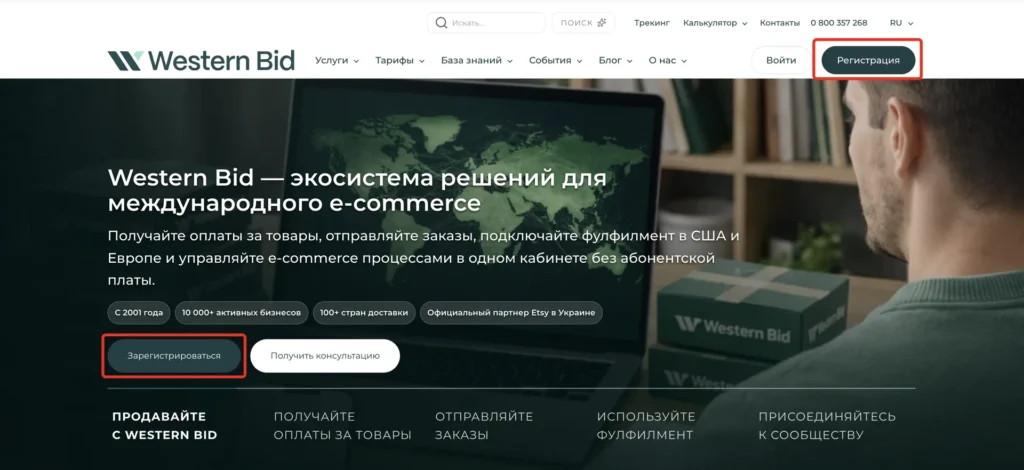
Перейдите на сайт Western Bid и нажмите кнопку «Зарегистрироваться».
Шаг 2
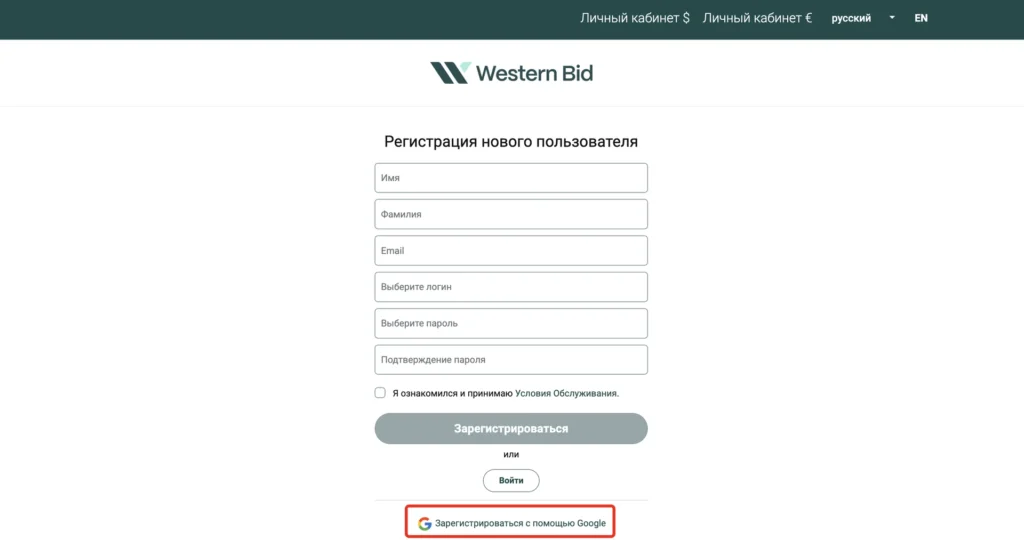
Зарегистрироваться можно с помощью учётной записи Google или адреса электронной почты.
Если вы выбираете регистрацию через Google, проверьте правильность имени, фамилии и адреса электронной почты, указанных в вашей учётной записи.
Шаг 3
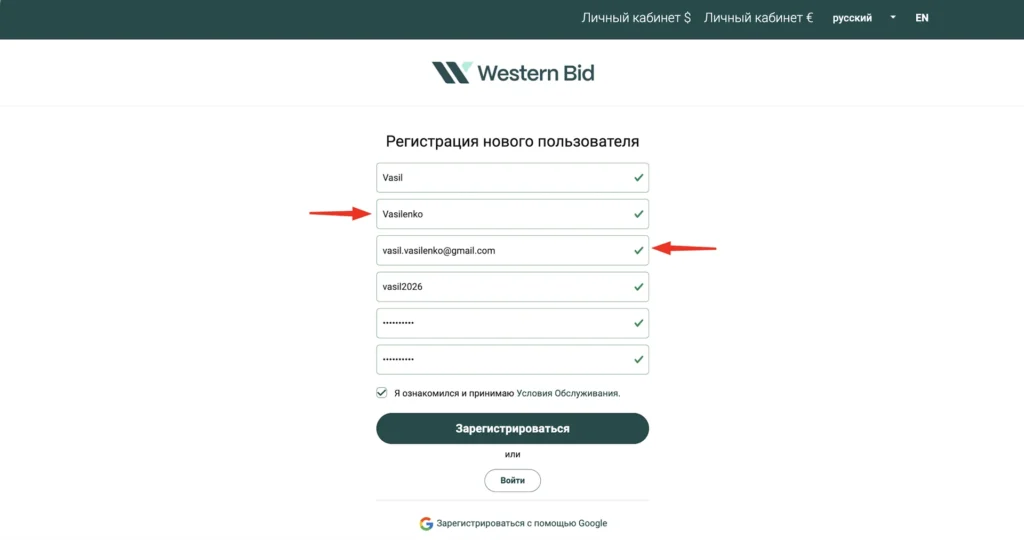
Укажите латинскими буквами имя и фамилию, адрес электронной почты и логин. Создайте пароль и введите его повторно для подтверждения.
Шаг 4
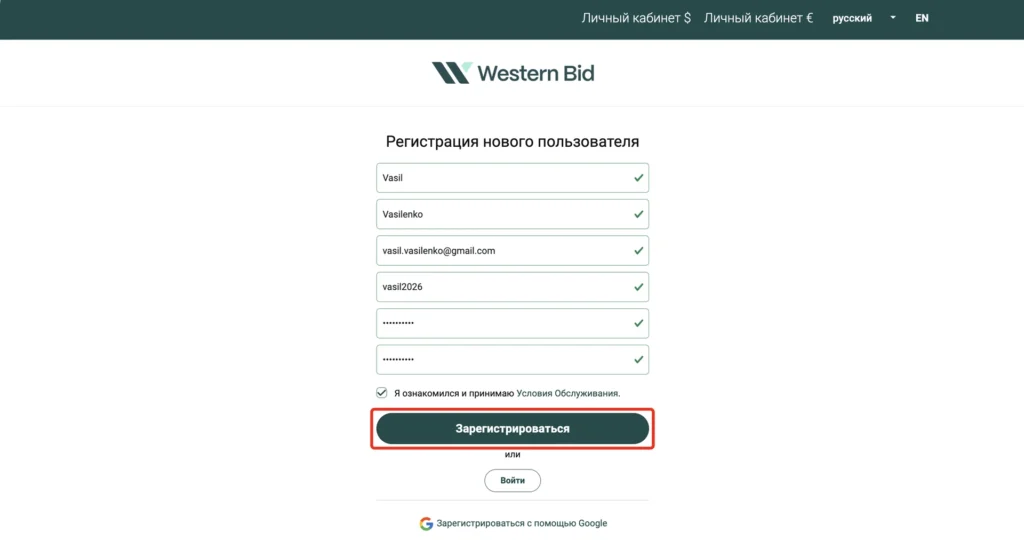
Ознакомьтесь с Условиями обслуживания, поставьте отметку об их принятии и нажмите кнопку «Зарегистрироваться».
Шаг 5
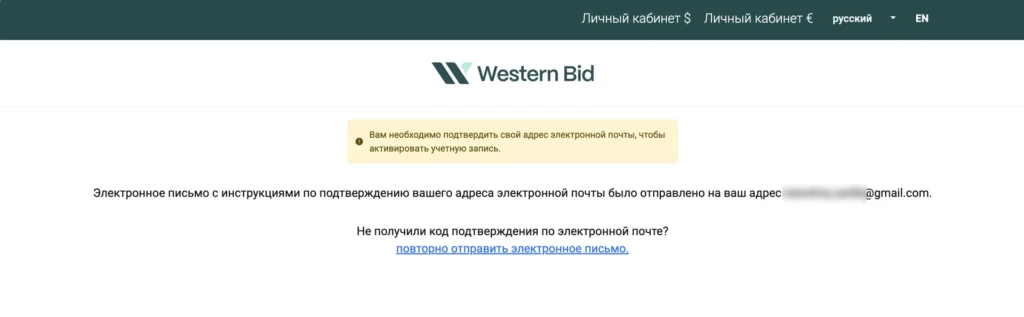
После регистрации Western Bid отправит на указанный адрес электронной почты письмо со ссылкой для активации учётной записи.
Шаг 6
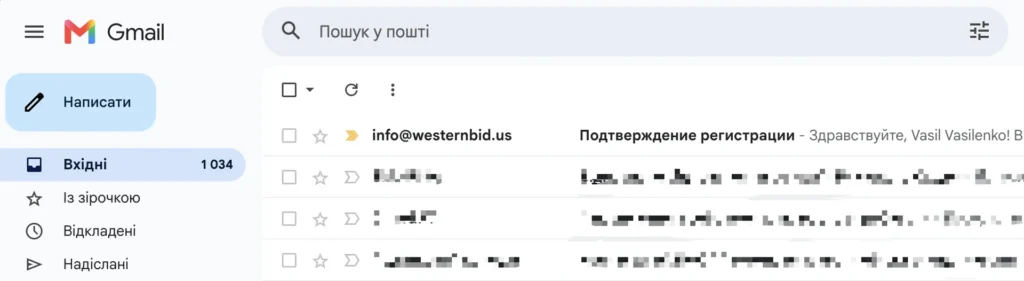
Проверьте электронную почту и найдите письмо от Western Bid. Если письма нет во входящих, проверьте папки «Спам» и «Промоакции».
Шаг 7
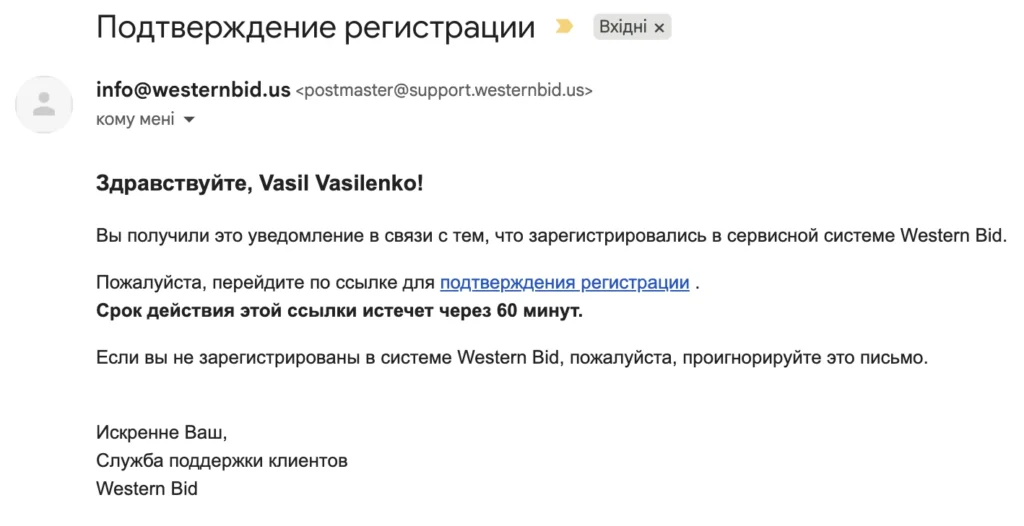
Перейдите по ссылке в письме, чтобы подтвердить адрес электронной почты и активировать учётную запись.
Шаг 8
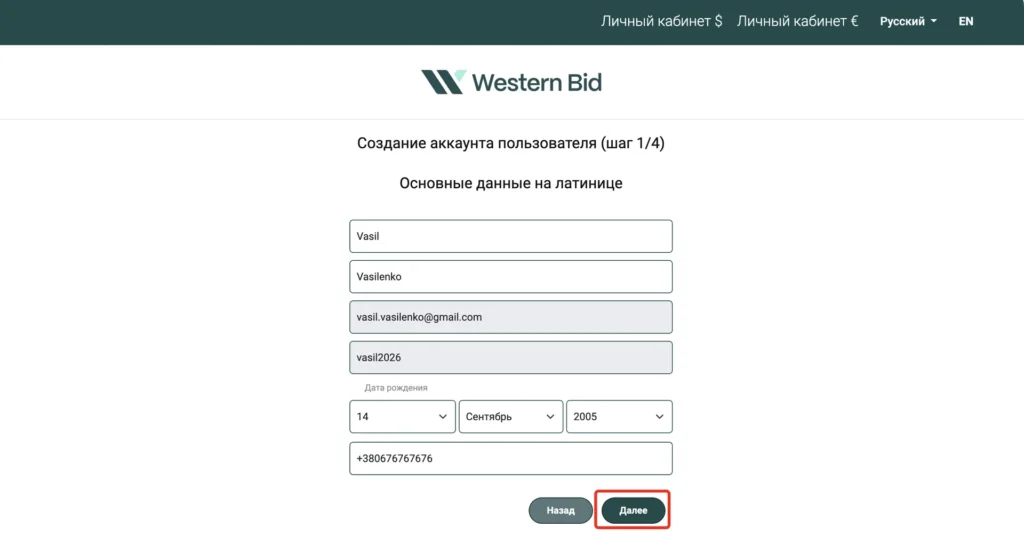
Укажите дату рождения и номер телефона.
Шаг 9
Укажите свой адрес латинскими буквами.
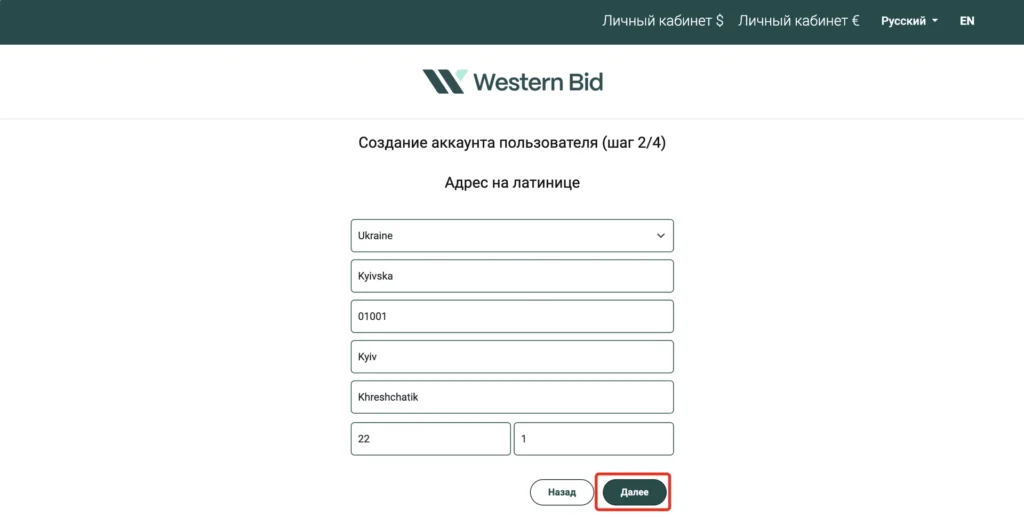
Шаг 10
Если вы продаёте товары на маркетплейсе или в собственном интернет-магазине, при желании укажите логин продавца и/или ссылку на магазин. Этот шаг необязателен.
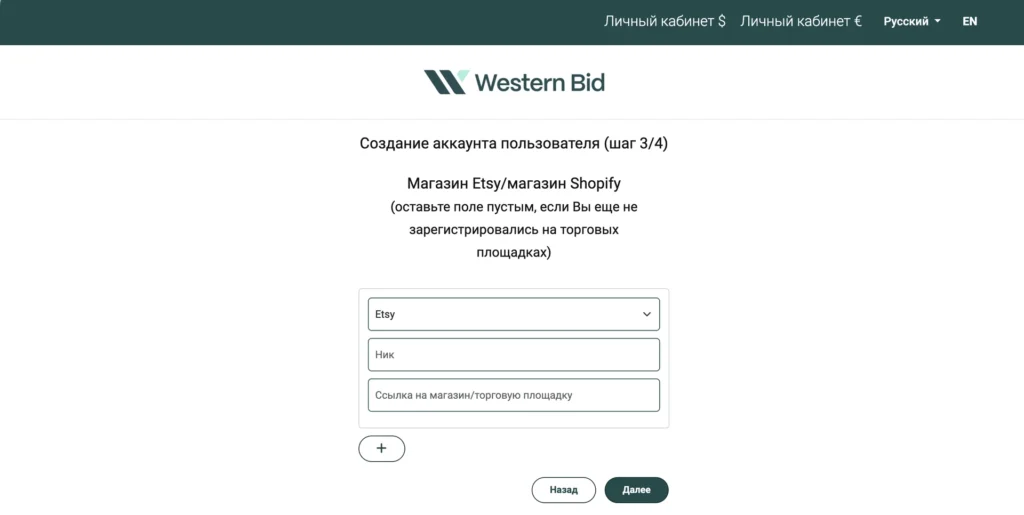
Шаг 11
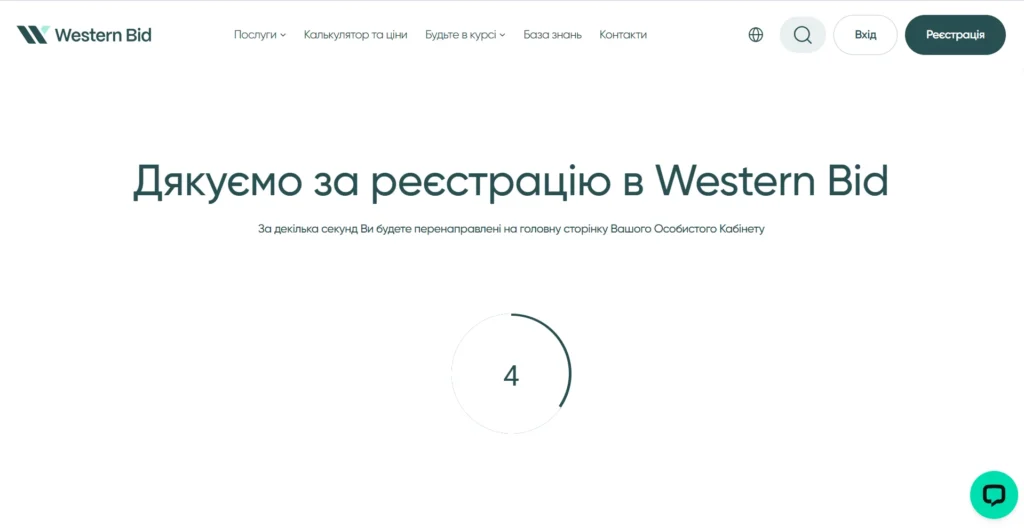
Регистрация завершена. Через несколько секунд система автоматически перенаправит вас в личный кабинет.
Расчёт стоимости и выбор доставки
Шаг 12
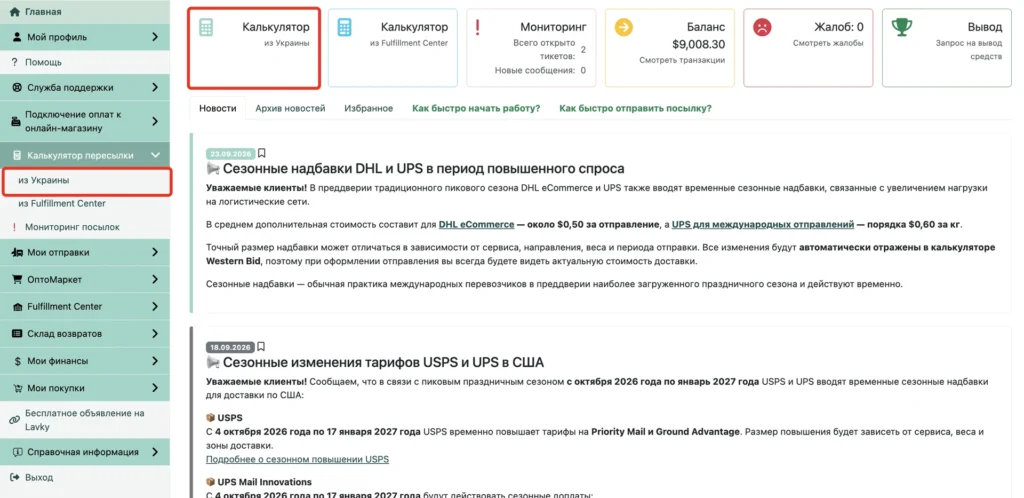
В личном кабинете нажмите карточку «Калькулятор из Украины». Также открыть калькулятор можно в боковом меню: «Калькулятор пересылки» → «из Украины».
Шаг 13
Выберите страну назначения, а затем укажите длину, ширину, высоту и фактический вес упакованной посылки.
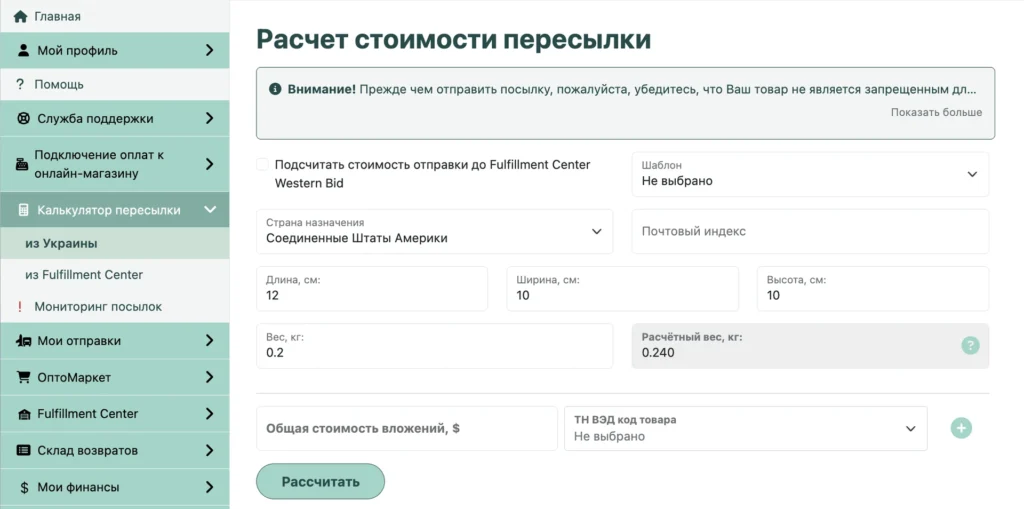
Шаг 14
Чтобы получить точный расчёт стоимости доставки, укажите почтовый индекс получателя. Если оставить это поле пустым, калькулятор покажет ориентировочную стоимость. Полный адрес получателя нужно будет указать позже при оформлении посылки.
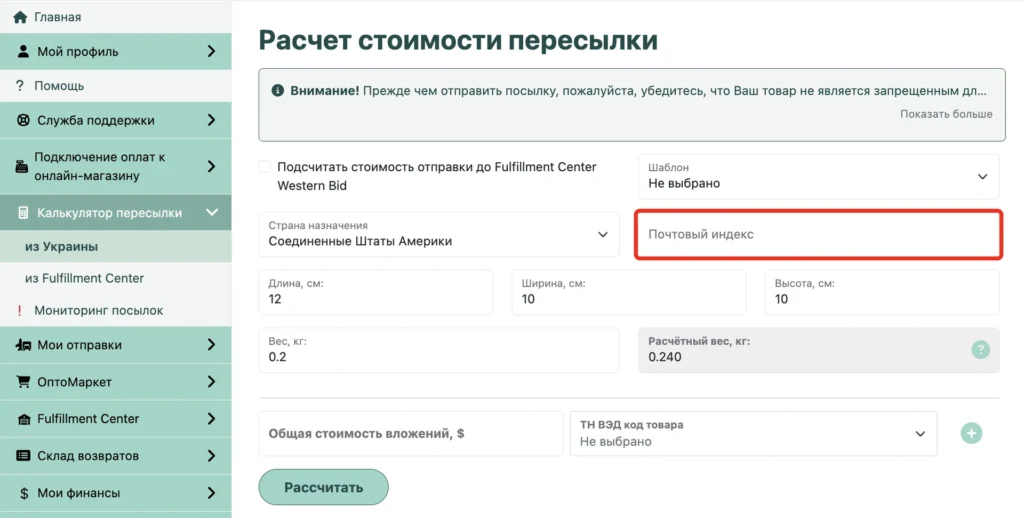
Шаг 15
Укажите общую стоимость вложений и выберите код товара по ТН ВЭД. Если в посылке есть товары с разными кодами, нажмите «+», чтобы добавить ещё один код. После заполнения всех полей нажмите «Рассчитать».
Расчётный вес — это большее из двух значений: фактического или объёмного веса. Калькулятор определяет его автоматически на основе указанных размеров и фактического веса посылки.
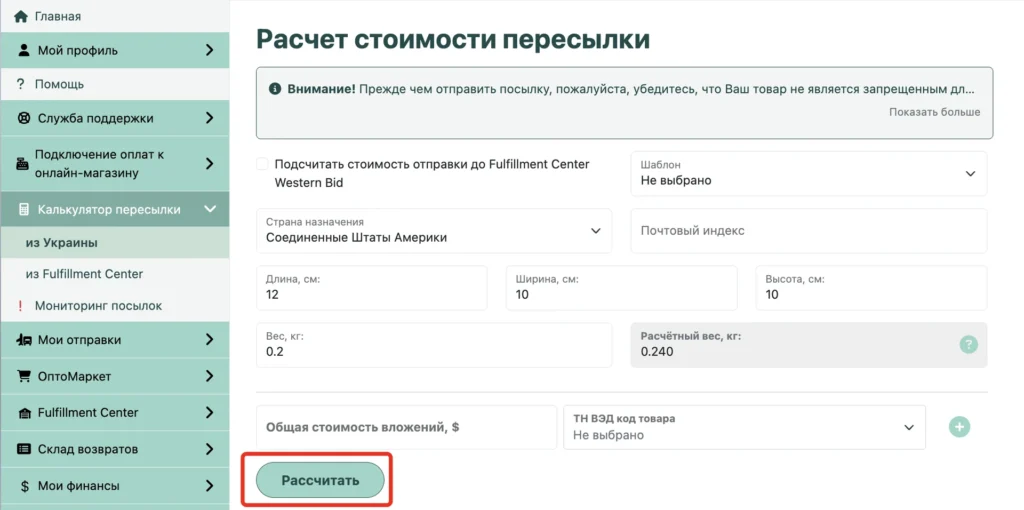
Шаг 16
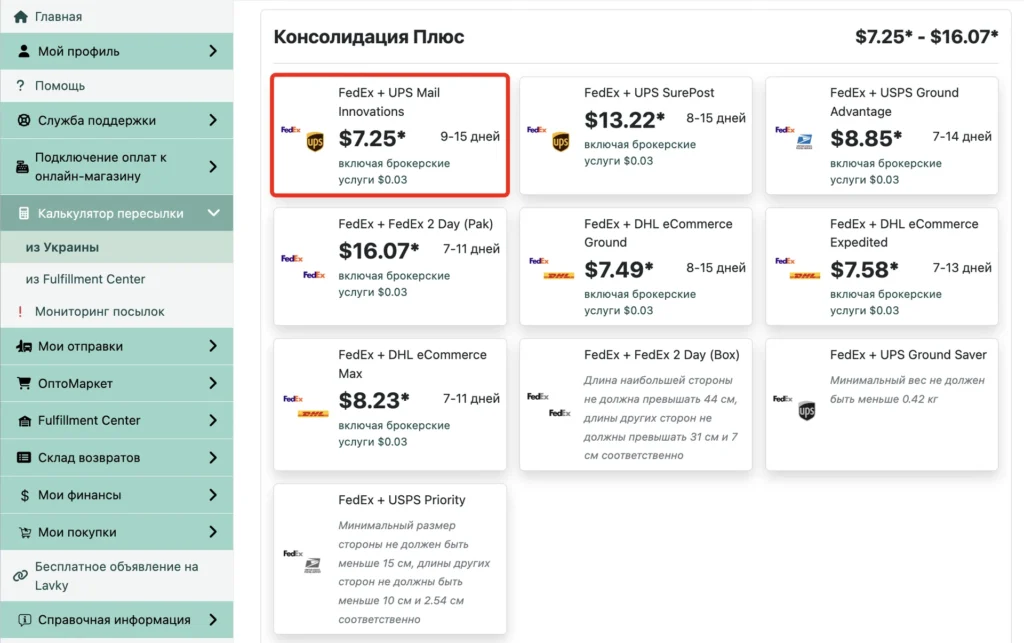
Сравните доступные способы доставки, их ориентировочную стоимость и сроки. Нажмите на вариант, который вам подходит.
Подробные условия и особенности каждого способа доставки приведены на странице доставки.
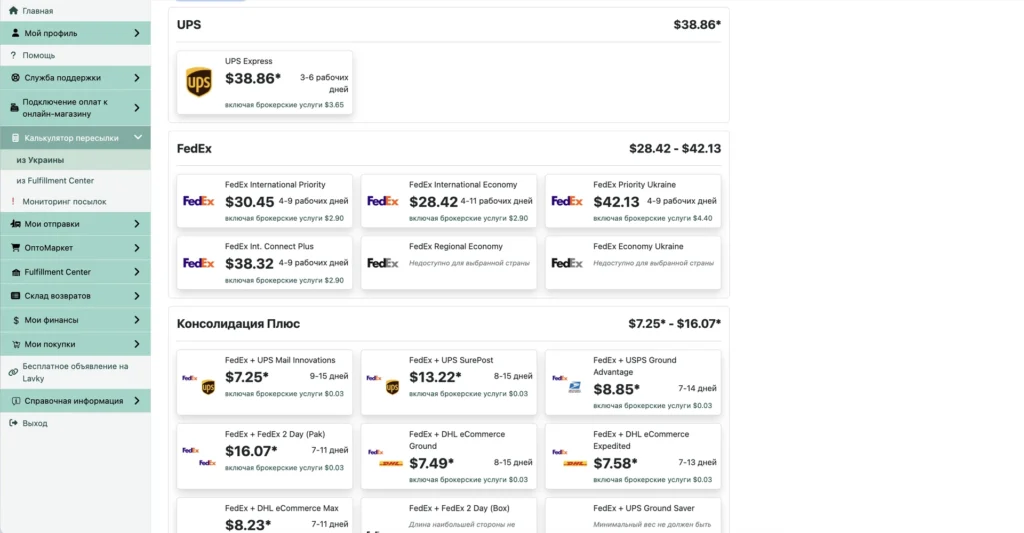
Шаг 17
В этом примере самую низкую стоимость имеет доставка «Консолидация Плюс».
Посылки консолидируются для доставки в Майами, после чего каждое отправление следует по адресу получателя.
Для продолжения выбираем вариант FedEx + UPS Mail Innovations.
Самый выгодный способ доставки определяется отдельно для каждой посылки по результатам расчёта.
Добавление товаров и данных получателя
Шаг 18
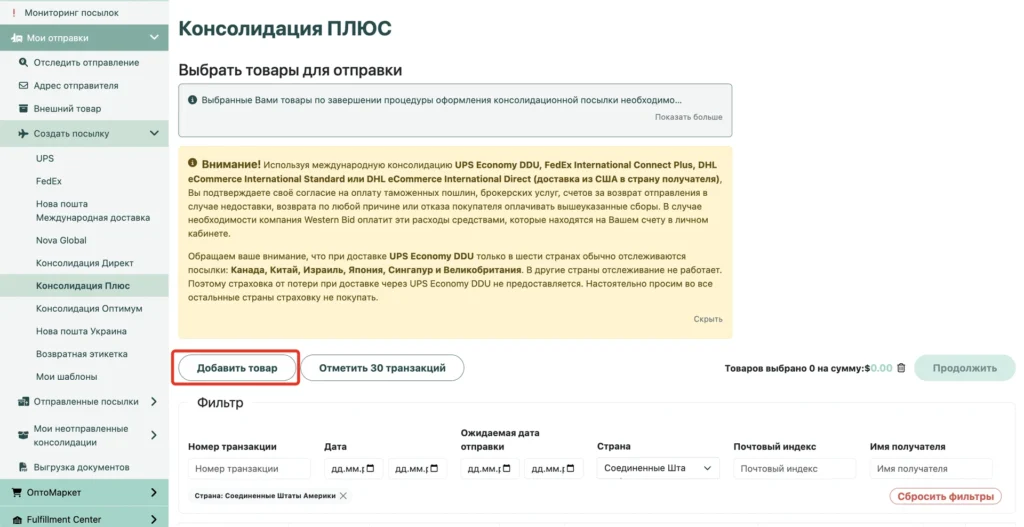
На странице «Выбрать товары для отправки» нажмите «Добавить товар», чтобы внести информацию о товаре вручную.
Товар, уже связанный с транзакцией в Western Bid, можно добавить с помощью кнопки «Выбрать из транзакций».
Заказы с eBay и Etsy можно импортировать в Western Bid, чтобы не вводить данные о получателе, стоимость и описание товара вручную.
Шаг 19
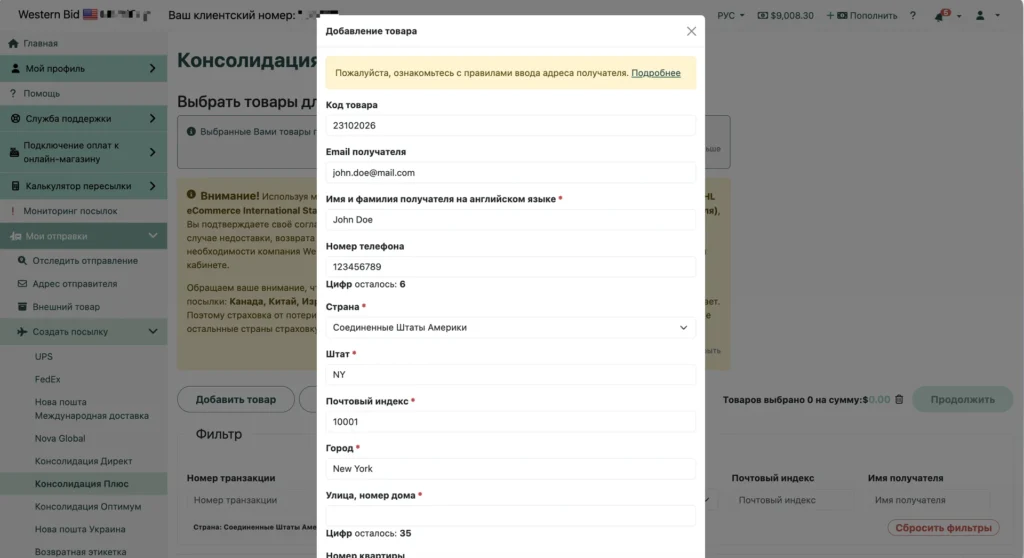
Заполните данные товара, контактную информацию и адрес получателя. Обязательные поля отмечены звёздочкой.
Код товара — это внутренний идентификатор, который вы присваиваете товару самостоятельно. Например, можно использовать порядковый или складской номер.
Проверьте адрес получателя
Перед созданием посылки сверьте адрес с получателем и проверьте его в Google Maps. Убедитесь, что:
- улица, номер дома и квартиры указаны без ошибок;
- город, область или штат и почтовый индекс соответствуют друг другу;
- Google Maps находит конкретный адрес без неоднозначностей.
Google Maps помогает выявить ошибки, но не гарантирует, что адрес примет выбранная служба доставки. Для островов и отдалённых территорий могут действовать ограничения или дополнительные тарифы. Проверьте доступность доставки в калькуляторе Western Bid.
Если адрес вызывает сомнения, уточните данные у получателя до оформления посылки.
Шаг 20
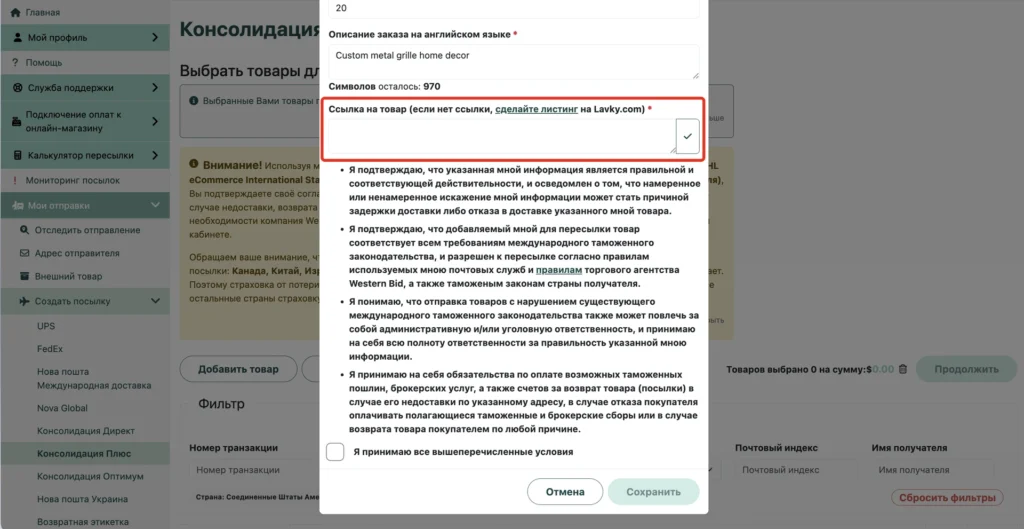
Укажите стоимость товара, добавьте его точное описание на английском языке и ссылку на товар. Ознакомьтесь с требованиями к описанию товара.
Если в посылке находятся разные товары, добавьте каждый из них отдельно. Товары, которые составляют один комплект, можно внести одной позицией, указав в описании, что это комплект. Например: pottery tool kit — набор гончарных инструментов.
Для нескольких одинаковых товаров укажите их количество. Например: set of 12 mugs — набор из 12 чашек.
Скопируйте ссылку на страницу проданного товара на Etsy, другом маркетплейсе или в вашем интернет-магазине и вставьте её в поле «Ссылка на товар». Если такой ссылки нет, создайте листинг на Lavky и добавьте ссылку на него.
Шаг 21
Проверьте, правильно ли скопирована ссылка на товар. Нажмите кнопку с отметкой ✓ справа от поля — страница товара должна открыться в новом окне браузера.
Если страница не открывается, проверьте и исправьте ссылку.
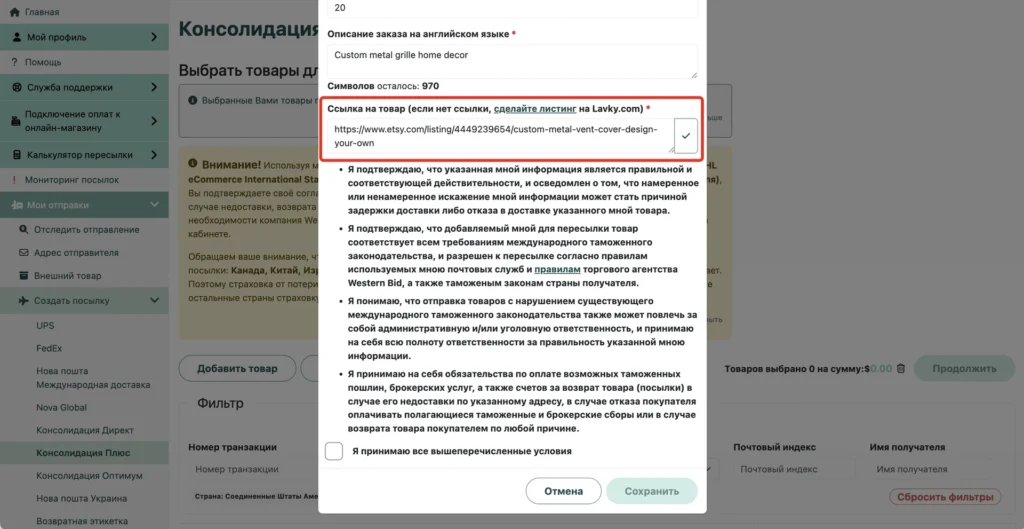
Шаг 22
Ознакомьтесь с условиями пересылки, поставьте отметку о согласии с ними и нажмите кнопку «Сохранить».
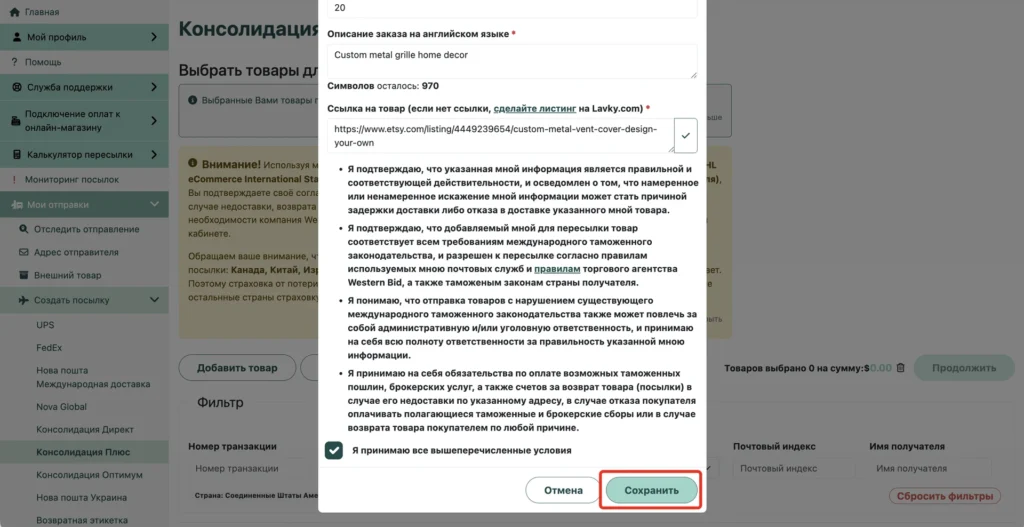
Шаг 23
После сохранения товар появится в таблице с отметкой «Внешний товар». Внешний товар — это товар, который не связан с транзакцией, проведённой через Western Bid. Подробнее о внешних товарах.
Поставьте отметку в столбце «Выбрать» напротив нужного товара и нажмите кнопку «Продолжить».
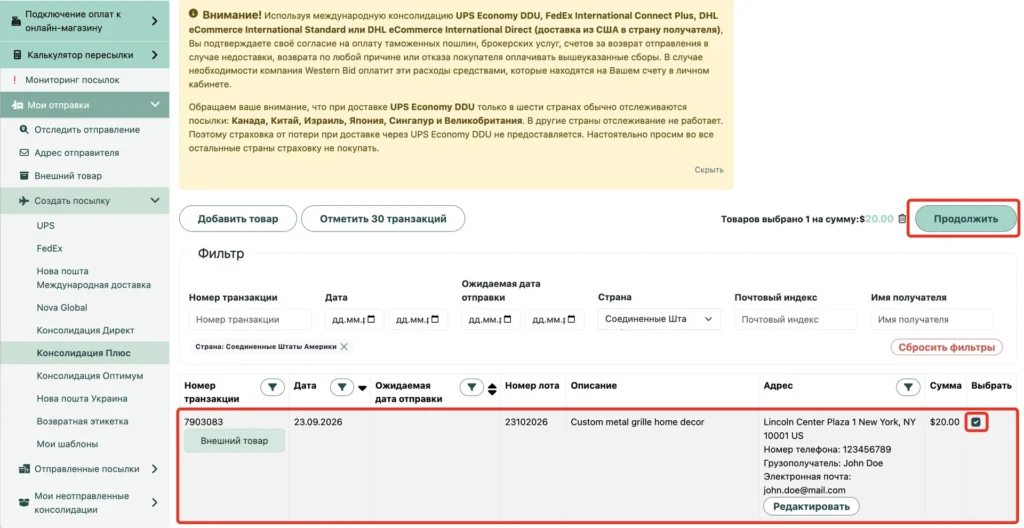
Шаг 24
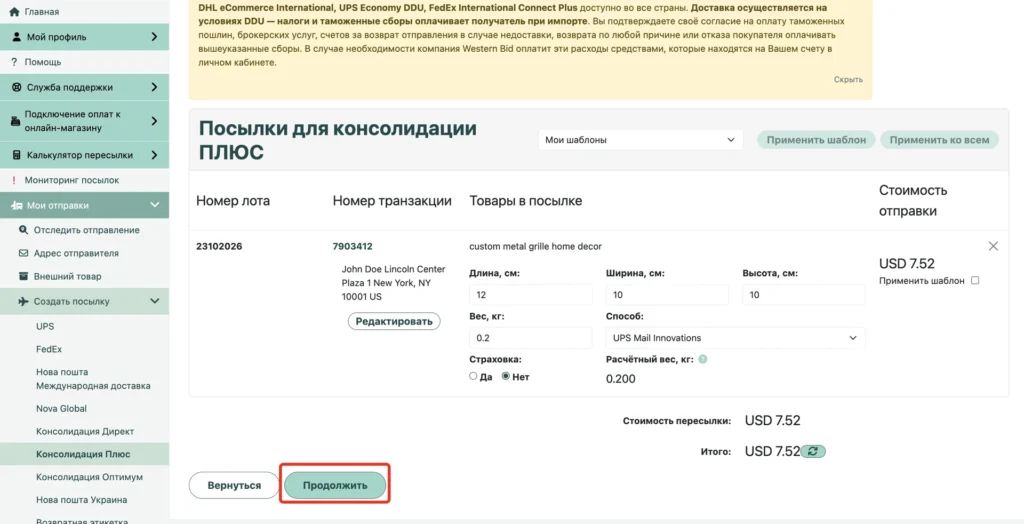
Вы перейдёте на страницу проверки стоимости пересылки. Проверьте данные получателя, описание товара, размеры и вес посылки, выбранный способ доставки, страхование и рассчитанную стоимость пересылки. При необходимости отредактируйте данные.
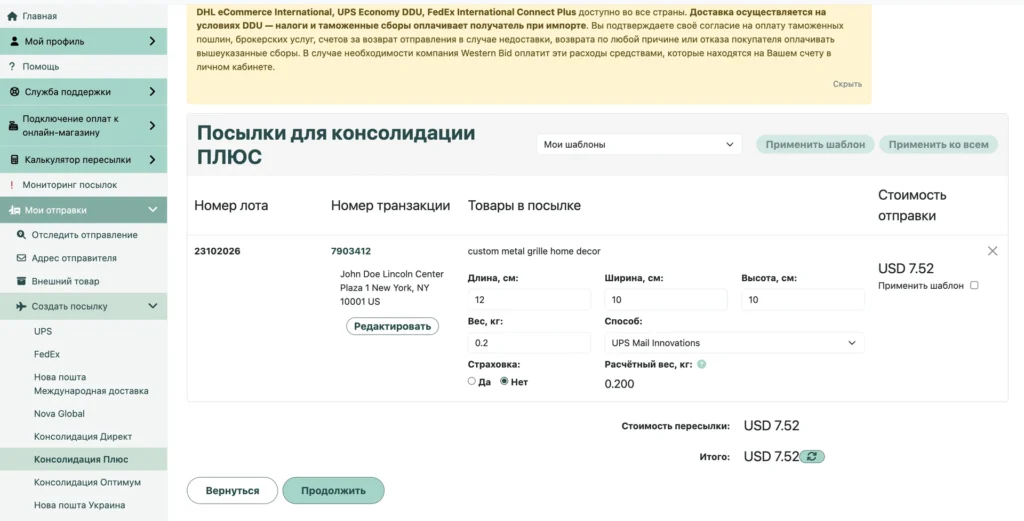
Шаг 25
После проверки данных посылки и стоимости пересылки нажмите кнопку «Продолжить».
Заполнение таможенной декларации
Шаг 26
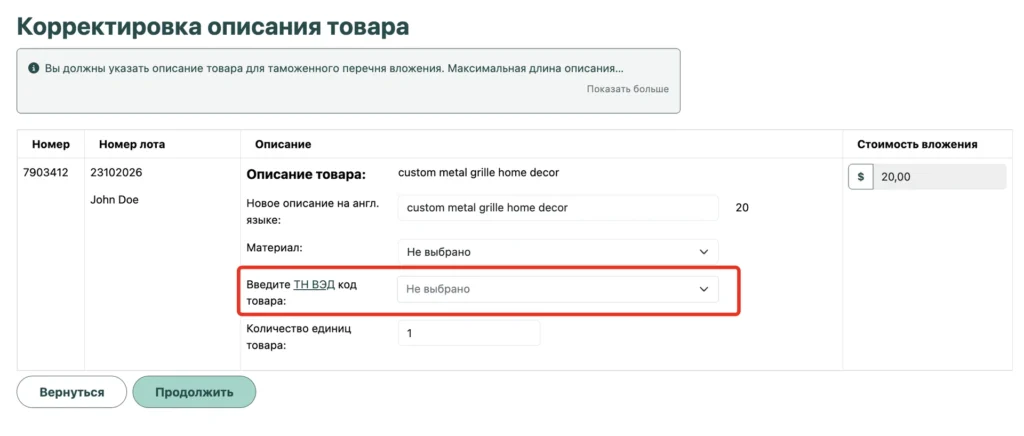
На странице «Корректировка описания товара» проверьте описание товара на английском языке, выберите материал и подберите соответствующий код товара по ТН ВЭД. Также проверьте количество единиц товара.
Шаг 27
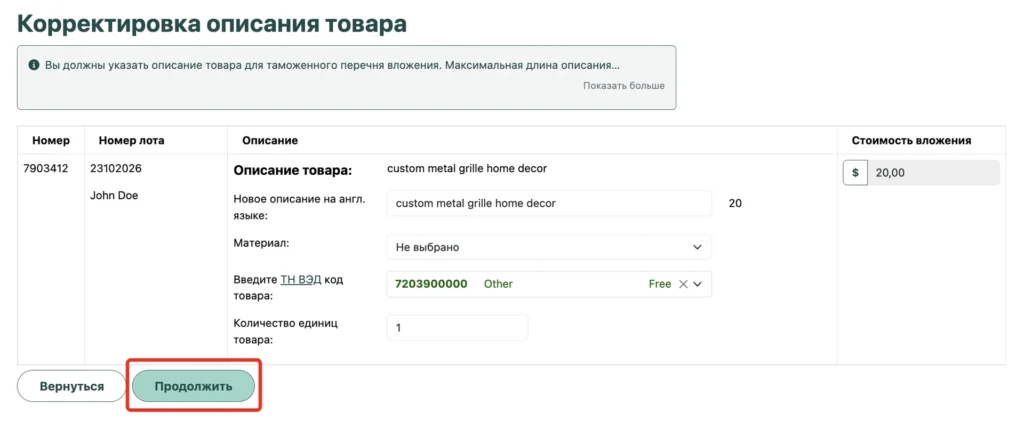
Убедитесь, что код товара по ТН ВЭД выбран правильно, и нажмите кнопку «Продолжить».
Шаг 28
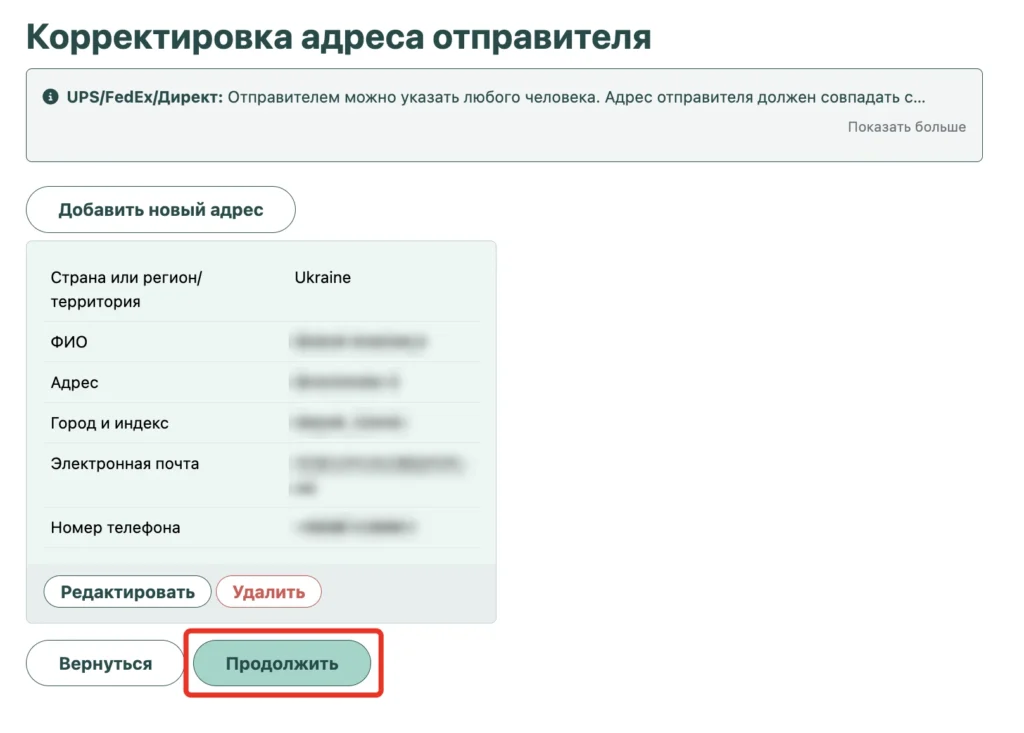
Проверьте данные отправителя. При необходимости отредактируйте имеющийся адрес или добавьте новый. Если все данные верны, нажмите кнопку «Продолжить».
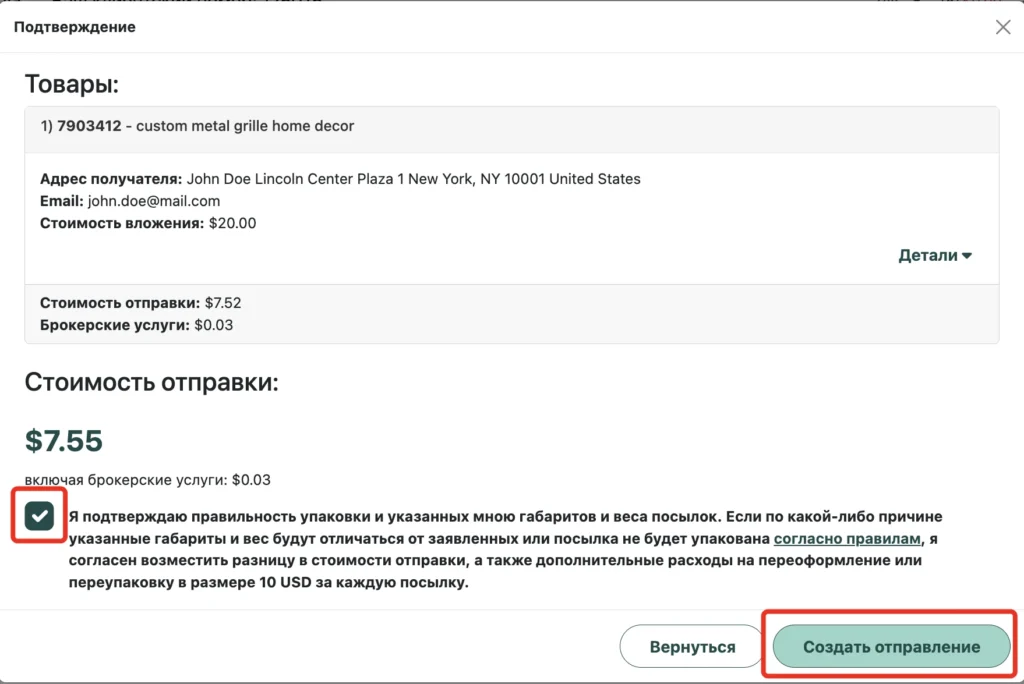
Шаг 29
Ещё раз проверьте описание товара, адрес получателя, стоимость вложения, стоимость пересылки и брокерских услуг.
Ознакомьтесь с условиями о правильности указанных размеров и веса посылки и поставьте отметку о согласии. После этого нажмите кнопку «Создать отправление».
Оплата пересылки
Шаг 30
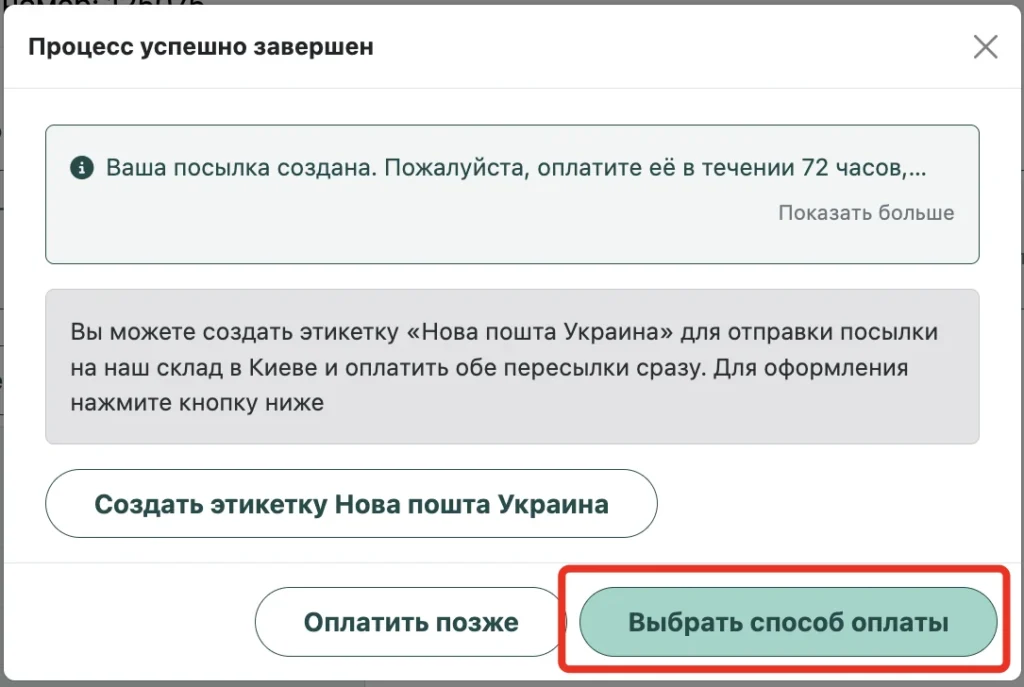
После создания посылки оплатите пересылку в течение 72 часов. Для перехода к оплате нажмите кнопку «Выбрать способ оплаты».
При необходимости на этой странице также можно создать этикетку «Нова пошта Украина» для отправки посылки в центр Western Bid в Киеве.
Шаг 31
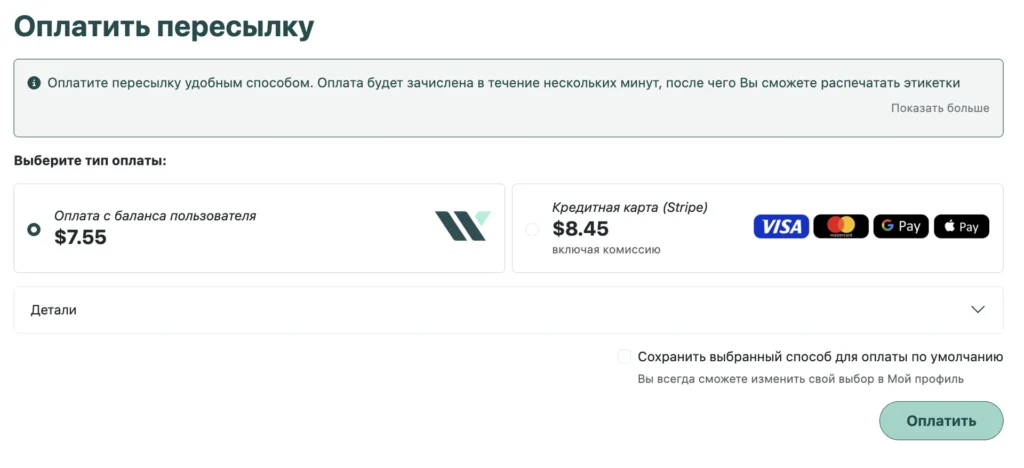
Выберите способ оплаты: с баланса Western Bid или банковской картой через Stripe. Перед оплатой проверьте итоговую сумму: при оплате картой к ней может быть добавлена комиссия.
Нажмите кнопку «Оплатить».
Печать этикетки и подготовка посылки
Шаг 32
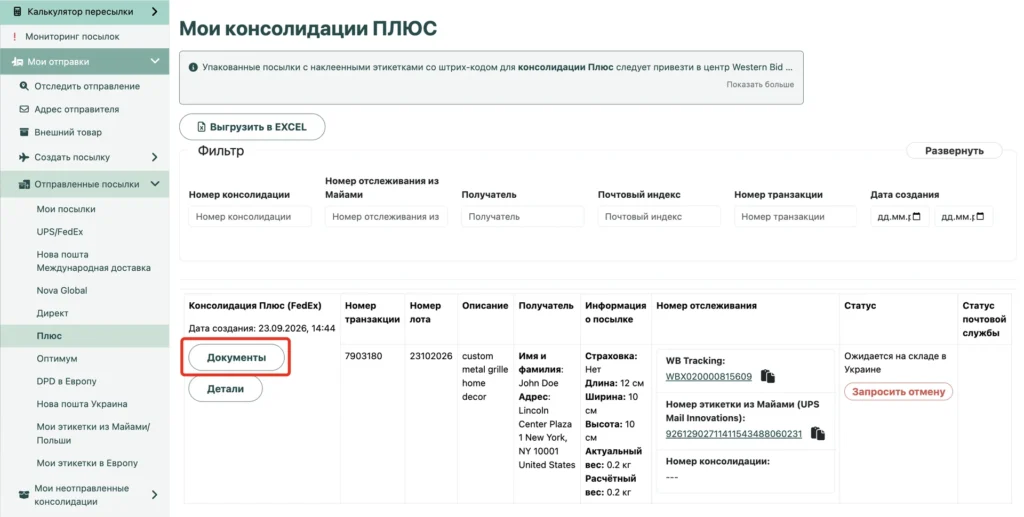
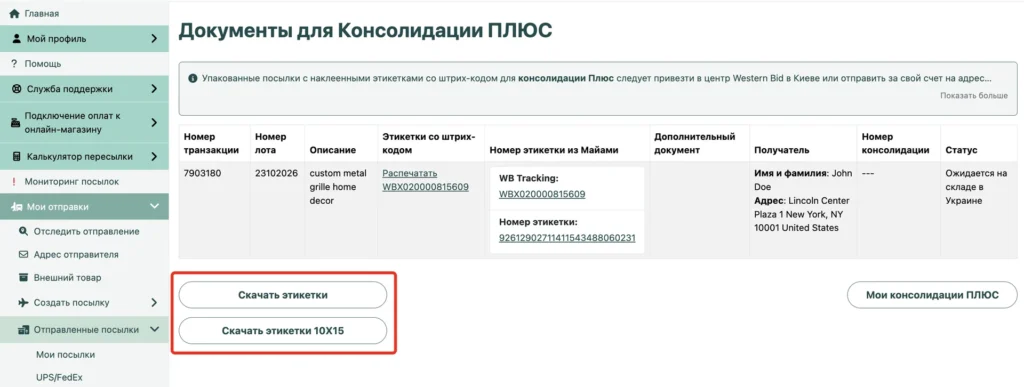
После оплаты перейдите в раздел «Мои отправки» → «Отправленные посылки» → «Плюс». Найдите созданную посылку и нажмите кнопку «Документы».
Шаг 33
Выберите формат этикетки:
- для термопринтера нажмите «Скачать этикетки 10 × 15»;
- для обычного принтера нажмите «Скачать этикетки».
Шаг 34
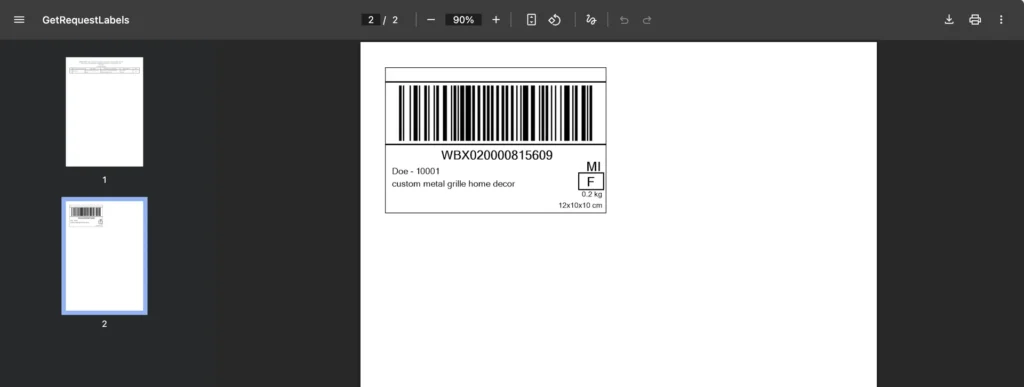
Откройте скачанный файл, распечатайте этикетку со штрихкодом и надёжно приклейте её к посылке.
Если у вас нет принтера, разборчиво напишите на посылке номер WBX, указанный под штрихкодом. Обратите внимание: в этом случае обработка посылки в Киеве может занять на один рабочий день больше.
Как передать посылку в центр Western Bid в Киеве
Доставьте подготовленную посылку в центр Western Bid в Киеве лично или отправьте её Новой почтой.
Отправление Новой почтой можно оформить и оплатить в личном кабинете Western Bid со скидкой 10%. Порядок оформления приведён в следующем шаге.
Не путайте этикетку Western Bid и экспресс-накладную Новой почты. Этикетка Western Bid со штрихкодом используется для дальнейшей международной пересылки и приклеивается к посылке. Экспресс-накладная Новой почты нужна для доставки этой посылки в центр Western Bid в Киеве.
Шаг 35
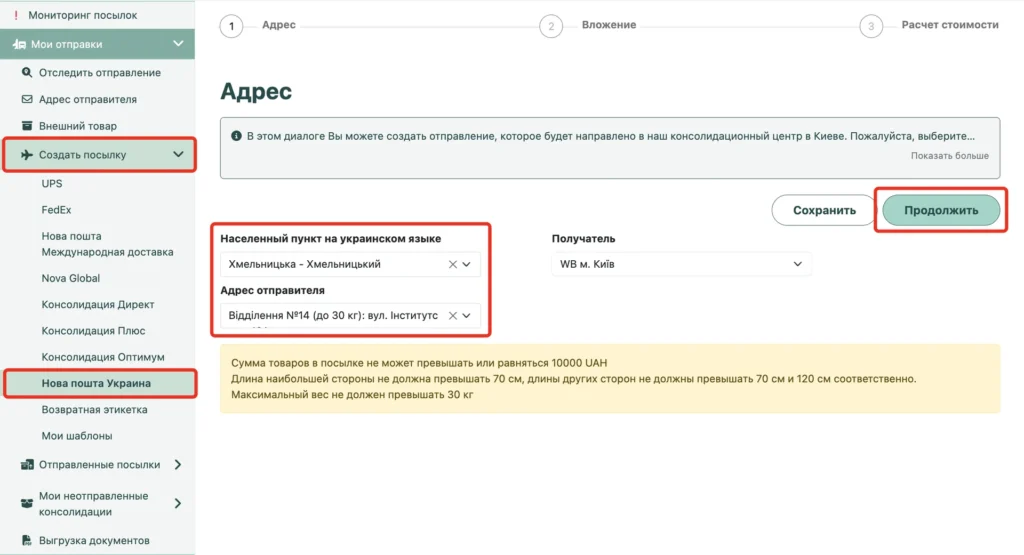
В личном кабинете откройте «Создать посылку» → «Нова пошта Украина».
Выберите населённый пункт и отделение Новой почты, из которого планируете отправить посылку. Поле получателя «WB м. Київ» будет заполнено автоматически. После этого нажмите кнопку «Продолжить».
Если выбранное отделение будет закрыто или недоступно, посылку можно отправить по той же накладной из другого ближайшего отделения Новой почты.
Шаг 36
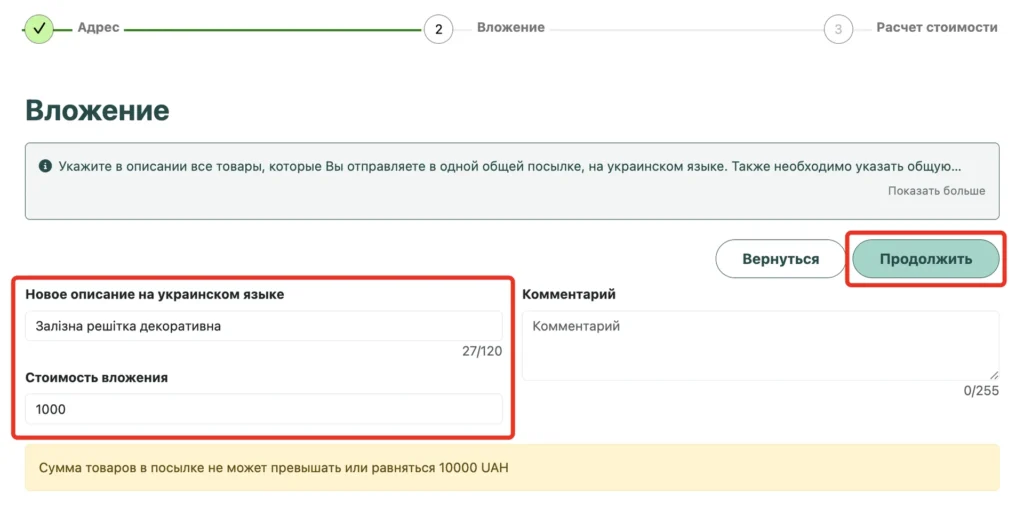
В поле «Новое описание на украинском языке» перечислите все товары, которые находятся в посылке. В поле «Стоимость вложения» укажите общую оценочную стоимость товаров в гривнах. При необходимости добавьте комментарий.
Общая стоимость вложения должна быть меньше 10 000 грн.
Нажмите кнопку «Продолжить».
Шаг 37
Укажите длину, ширину, высоту и фактический вес упакованной посылки. Нажмите кнопку «Рассчитать».
Проверьте расчётный вес и стоимость пересылки, а затем нажмите кнопку «Продолжить».
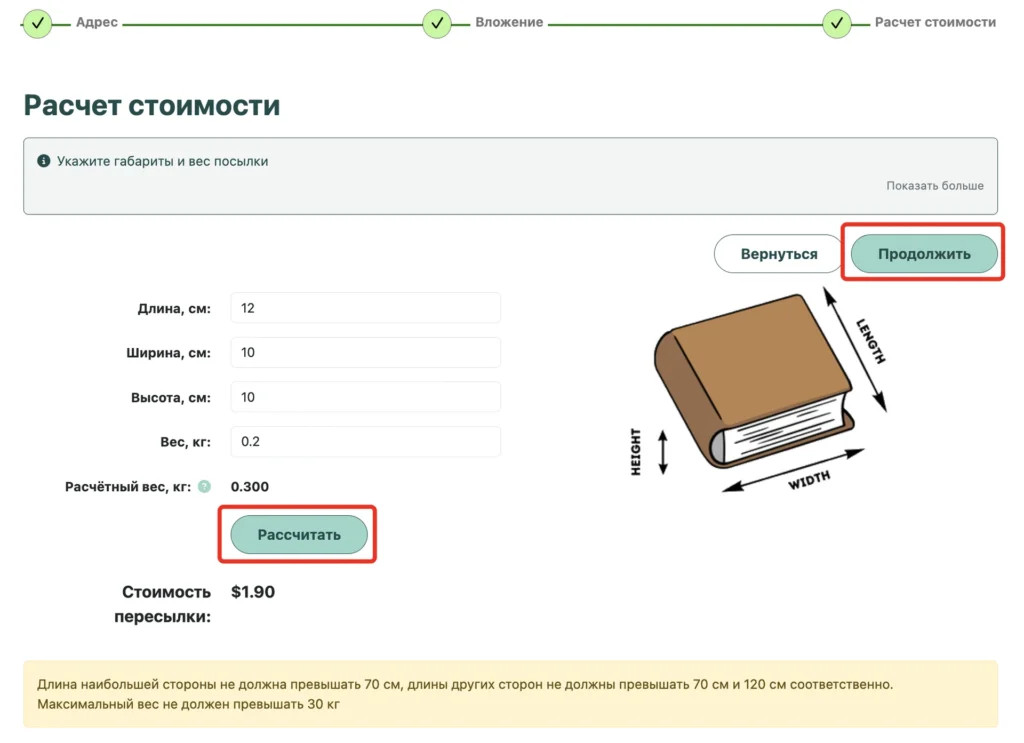
Шаг 38
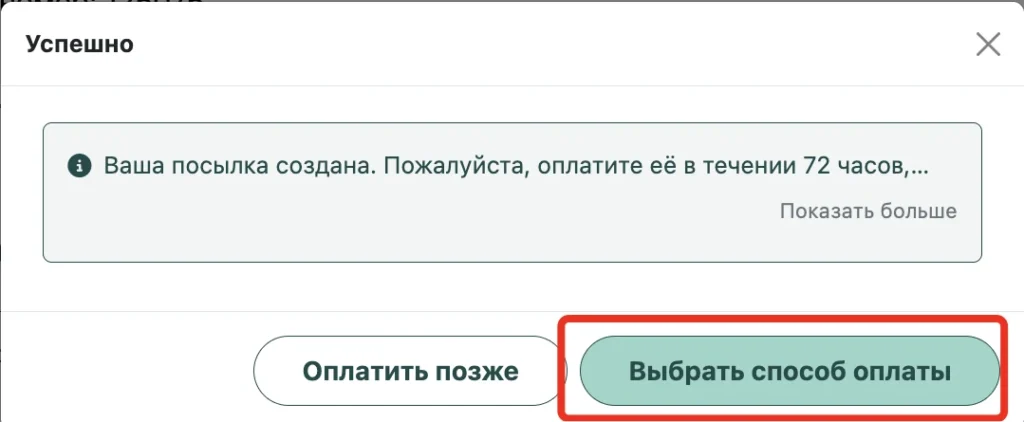
После создания отправления оплатите его в течение 72 часов. Нажмите кнопку «Выбрать способ оплаты».
Если вы не планируете оплачивать отправление сразу, нажмите «Оплатить позже».
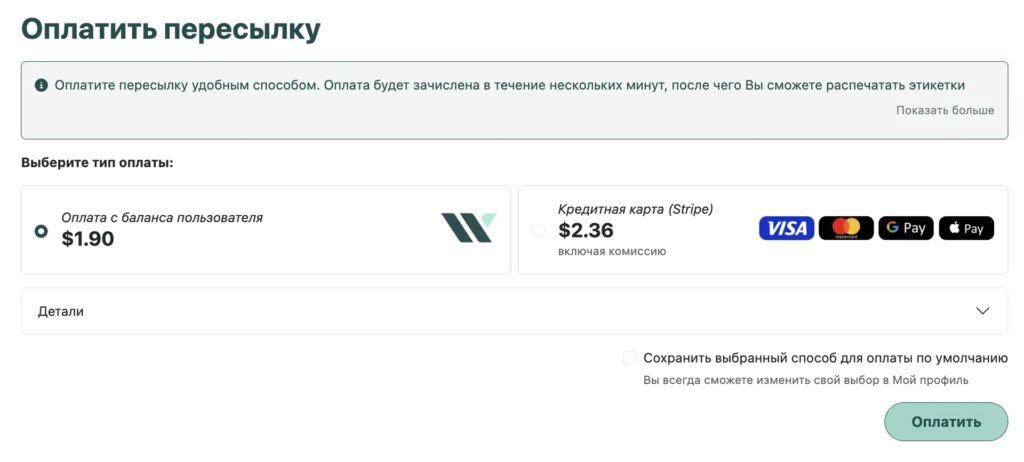
Шаг 39
Выберите способ оплаты: с баланса Western Bid или банковской картой через Stripe. Обратите внимание, что при оплате картой к стоимости пересылки добавляется комиссия.
Проверьте итоговую сумму и нажмите кнопку «Оплатить».
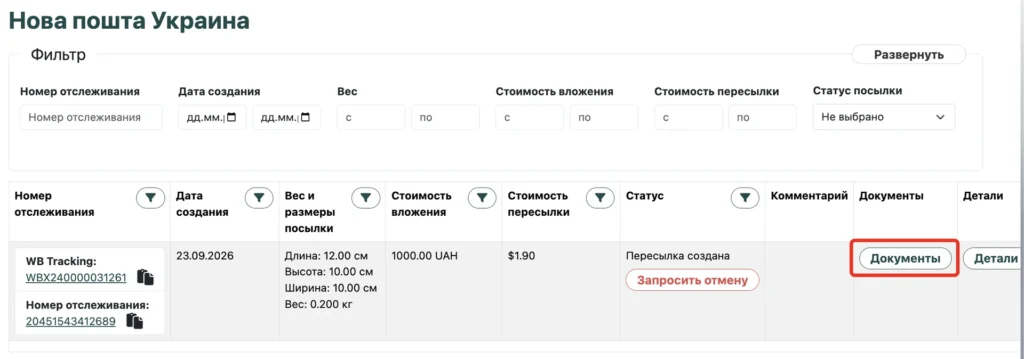
Шаг 40
После поступления оплаты перейдите в раздел «Мои отправки» → «Отправленные посылки» → «Нова пошта Украина».
Найдите созданное отправление и нажмите кнопку «Документы».
Шаг 41
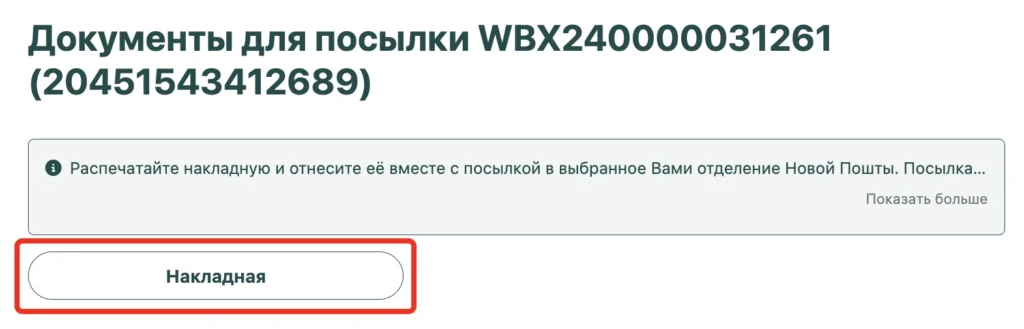
На странице документов нажмите кнопку «Накладная», чтобы открыть сформированную экспресс-накладную Новой почты.
Шаг 42
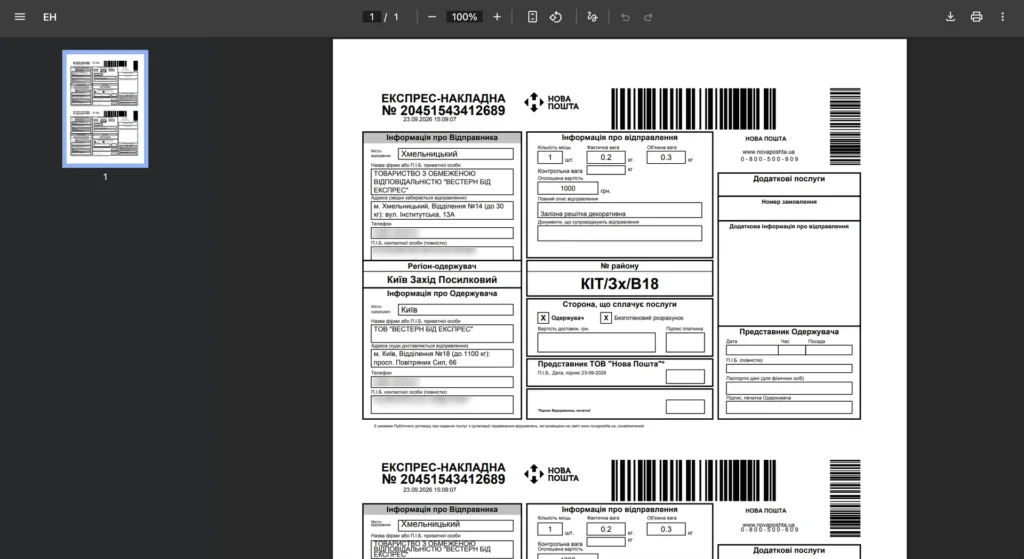
Распечатайте экспресс-накладную и отнесите её вместе с упакованной посылкой в выбранное отделение Новой почты. Номер отслеживания отправления указан в накладной и в личном кабинете Western Bid.
Готовы оформить отправление? Зарегистрируйтесь в Western Bid или перейдите в личный кабинет, чтобы создать посылку.
Частые вопросы
Как ускорить оформление повторных отправлений?
Как добавить товар, если его нет в списке транзакций?
Нажмите «Добавить товар» и внесите информацию о нём. После сохранения выберите товар в списке и продолжите оформление посылки. Подробнее о внешних товарах.
Почему стоимость пересылки может отличаться от предварительного расчёта?
Калькулятор определяет стоимость по указанным вами размерам и весу посылки. Если фактические параметры будут отличаться от указанных, стоимость пересылки может измениться. Измеряйте и взвешивайте уже упакованную посылку.
Что делать, если система не принимает адрес получателя?
Проверьте полный адрес через Google Maps, включая название улицы, номер дома, город и почтовый индекс. Если система не принимает адрес, обратитесь к получателю и попросите его уточнить правильность и полноту указанных данных.
Что делать, если нет принтера?
Номер этикетки можно написать на посылке от руки. Учитывайте, что в этом случае обработка посылки в центре Western Bid в Киеве может занять на один рабочий день больше.
Как отправить посылку в центр Western Bid из другого города Украины?
Создайте отправление Новой почтой в личном кабинете Western Bid, выберите населённый пункт и удобное отделение, а затем оплатите пересылку. При оформлении через личный кабинет действует скидка 10%.
Полезные материалы
Другие способы доставки
- Доставка UPS Express и UPS Ground
- Доставка Nova Global
- Нова пошта Международная доставка
- Доставка в Европу из Украины через DPD
- Консолидация Оптимум
- Консолидация Плюс
- Консолидация Директ
