
Якщо ваш магазин на Etsy має платіжну систему Etsy Payments, замовлення автоматично будуть з’являтися в особистому кабінеті тільки за умови, що ви авторизували магазин в системі Western Bid.
Авторизація магазину Etsy в Western Bid
Даний вид інтеграції допоможе вам синхронізувати замовлення з магазину Etsy із вашим особистим кабінетом Western Bid в декілька кліків. Синхронізовані замовлення будуть з’являтися у вигляді зовнішнього товару у вашому особистому кабінеті, звідки ви зможете створити відправку потрібним вам способом, а саме:
– UPS
– FedEx
– Nova Global
– Нова Пошта міжнародна доставка
– Консолідація Директ
– Консолідація Плюс
– Консолідація Оптимум
– DPD до Європи
Для автоматичної синхронізації замовлень з Etsy необхідно авторизувати ваш магазин Etsy в особистому кабінеті клієнта Western Bid. Ця процедура виконується лише один раз і може бути виконана двома способами.
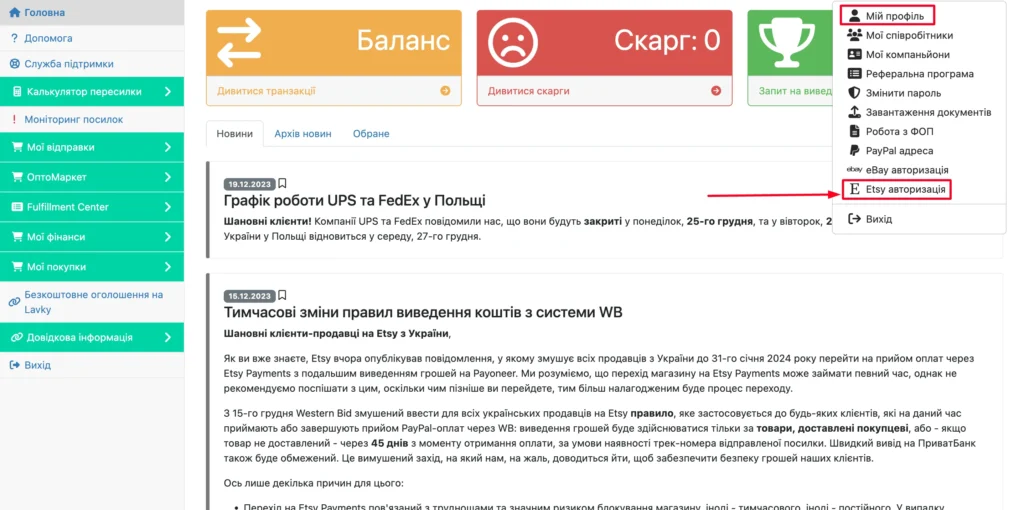
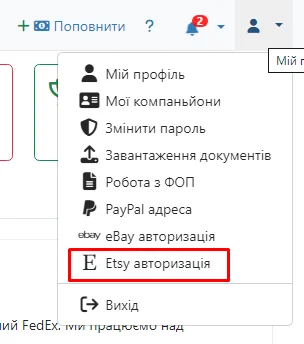
Перший спосіб: в особистому кабінеті Western Bid натиснути на іконку людини в правому верхньому кутку і вибрати пункт “Etsy авторизація”:
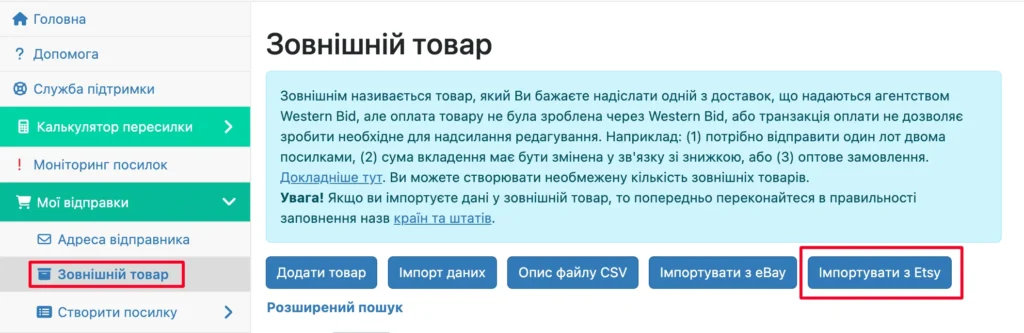
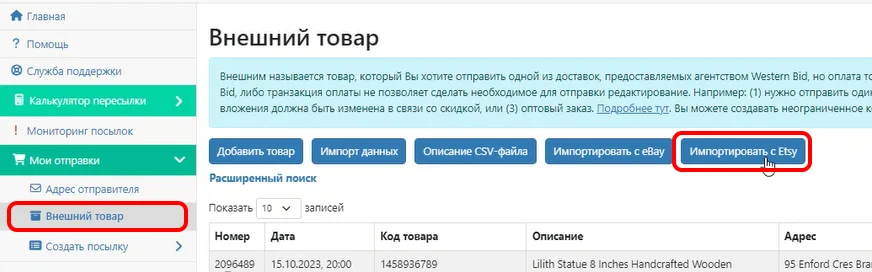
Другий спосіб: перейти в пункт меню “Мої відправки” – “Зовнішній товар” і натиснути кнопку “Імпортувати з Etsy”:
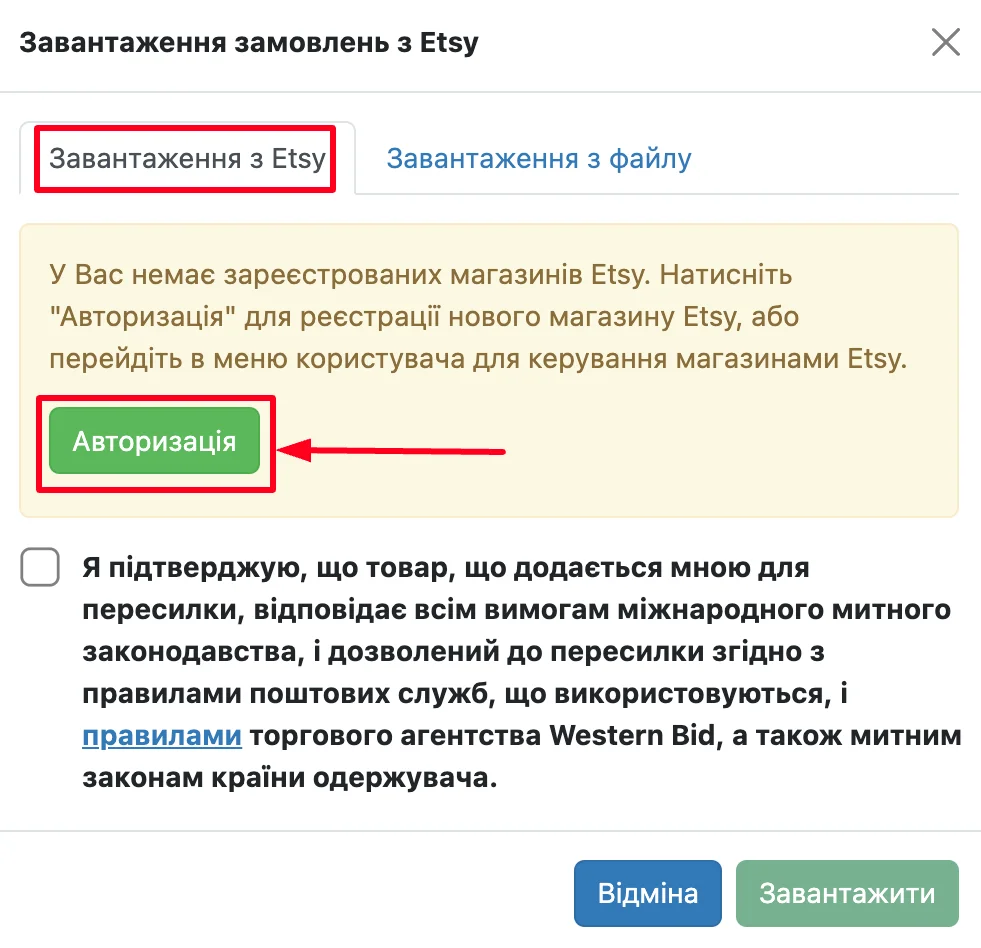
Далі у вікні, що відкрилося, у вкладці “Завантаження з Etsy”, натиснути кнопку “Авторизація” і зазначити, що ви згодні з правилами пересилання.
Після кліку на кнопку “Авторизуватися” – відкриється сторінка входу у магазин Etsy.
Вам необхідно ввести логін та пароль від вашого магазину (який ви бажаєте прив’язати до системи Western Bid для синхронізації замовлень).
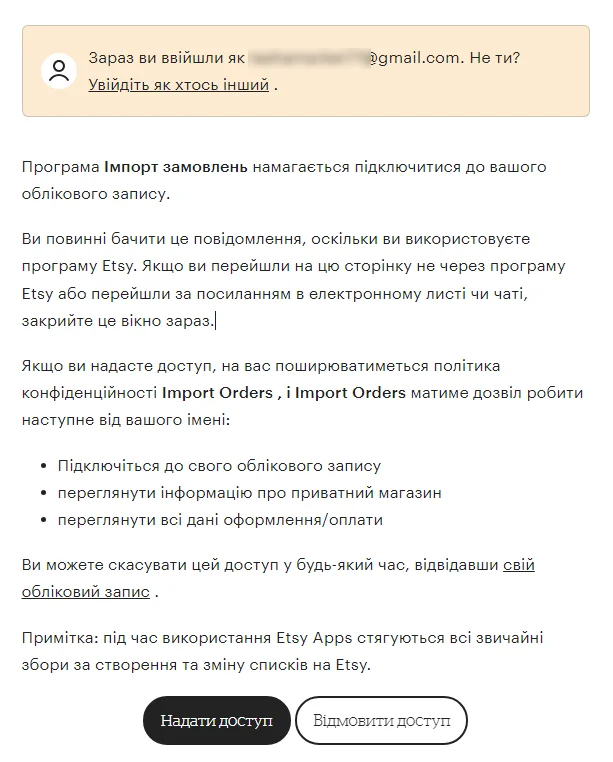
Після чого буде вікно із умовами співпраці, де потрібно надати дозвіл на авторизацію.
Далі, якщо все було виконано успішно, ви повернетеся в особистий кабінет Western Bid та побачите сповіщення що авторизація пройшла успішно.
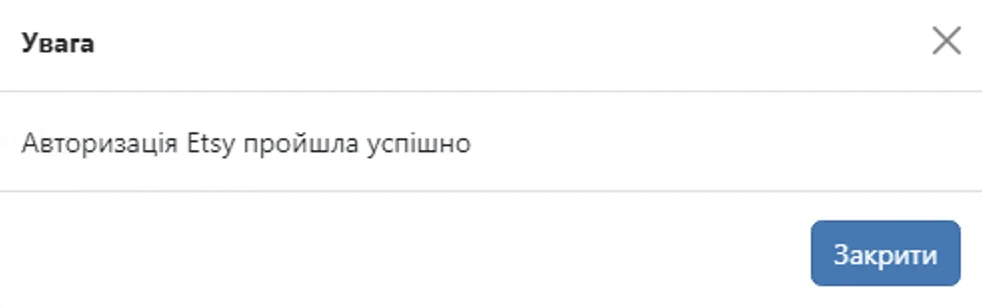
Після успішної авторизації Etsy ви можете синхронізувати замовлення за обраний вами період.
Для цього в особистому кабінеті Western Bid перейдіть в пункт меню “Мої відправки” – “Зовнішній товар” та натисніть кнопку “Імпортувати з Etsy”.
Там у вкладці “Завантаження з Etsy” можна буде обрати раніше доданий магазин Etsy (якщо їх декілька), а якщо доданий магазин один, то він буде відображатися автоматично.
Оберіть період, за який потрібно додати замовлення, та натисніть кнопку “Завантажити”.
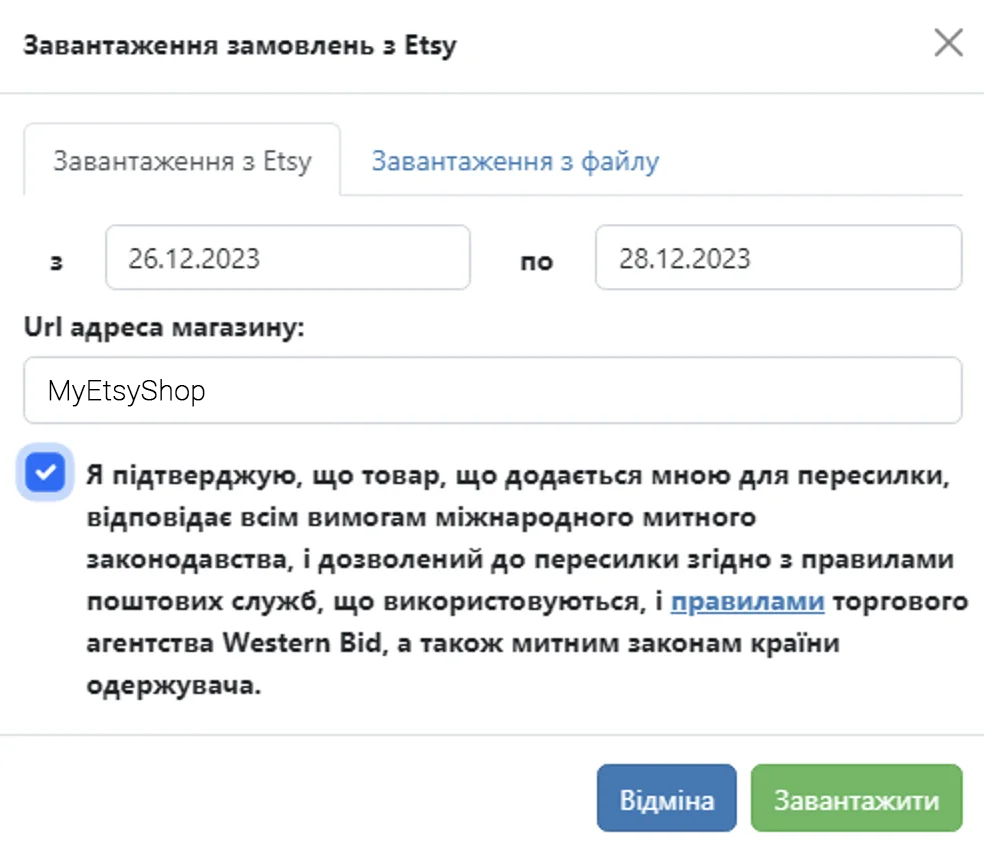
У наступному вікні ви побачите список доступних замовлень, та зможете відмітити, які саме бажаєте додати в систему Western Bid.
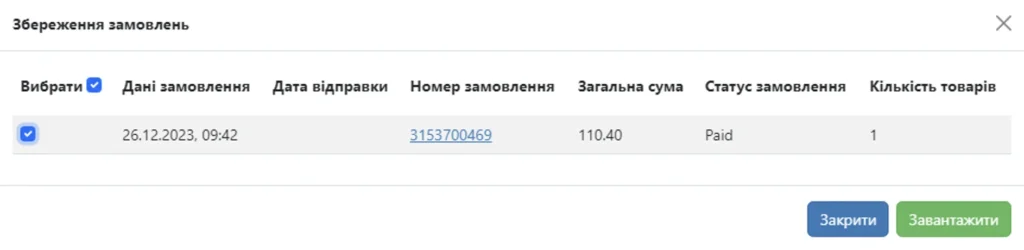
Після того, як ви відмітили необхідні замовлення, натискаєте кнопку “Завантажити”, і вони з’являться у вас у меню “Зовнішній товар”. При наступному імпорті замовлень не потрібно буде проходити авторизацію магазину, потрібно тільки ввести назву магазину і вибрати період, за який потрібно додати замовлення.
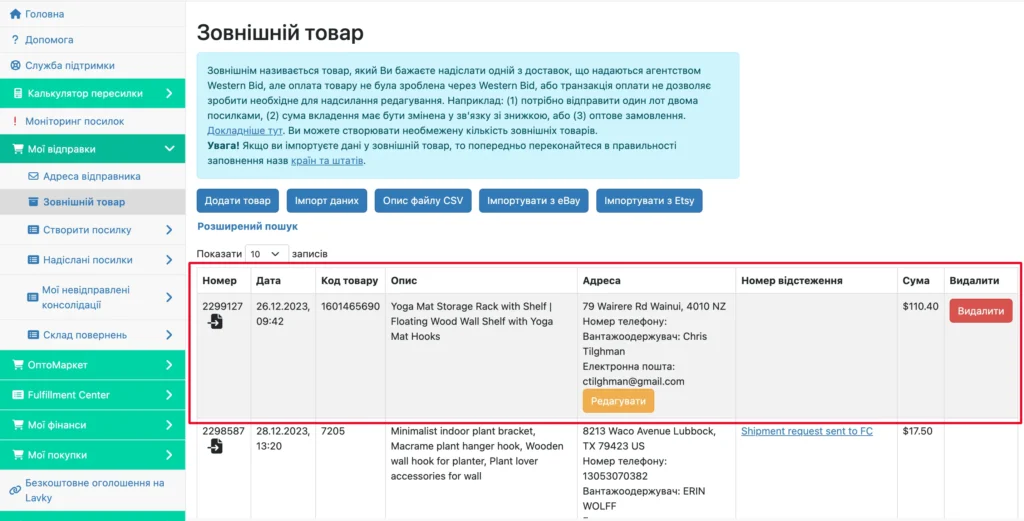
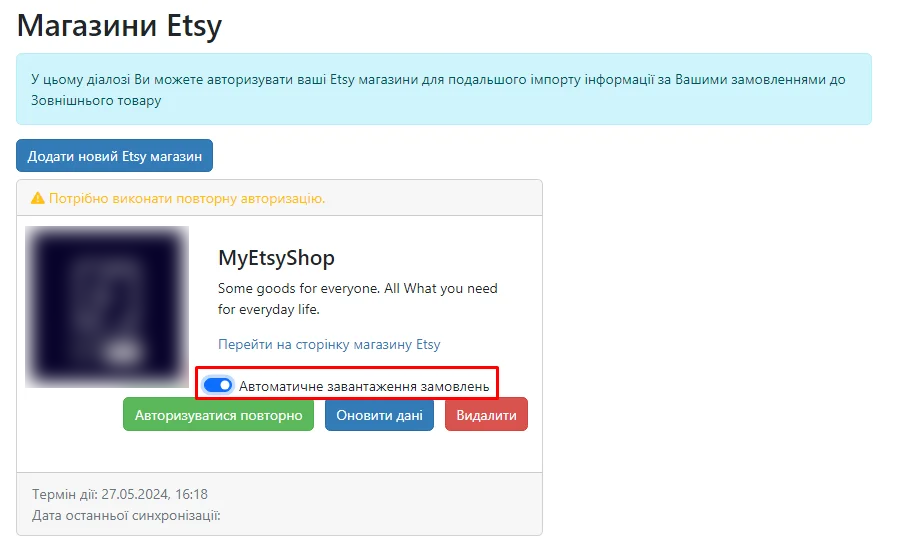
Для автоматичного завантаження замовлень в систему Western Bid, після підключення магазину – перейдіть в пункт меню “Etsy авторизація”.
Далі, в доданому магазині, відмітьте пункт “Автоматичне завантаження замовлень”.
Для того, щоб обробляти замовлення, можна:
– авторизувати ваш Etsy магазин у системі Western Bid,
– синхронізувати ваш магазин з системою KeyCRM,
– скачати у вашому Etsy магазині CSV-файл із замовленнями, а потім завантажити його ж до кабінету Western Bid.
Також через систему KeyCRM ви можете одразу створювати відправки, детальніше – тут.
Як авторизувати декілька магазинів Etsy в особистому кабінеті Western Bid
Якщо ви вже авторизували один магазин і хочете додати інший, необхідно в особистому кабінеті Western Bid праворуч угорі натиснути на іконку людини, перейти в пункт меню “Etsy авторизація” і на сторінці, що відкрилася, натиснути “Додати новий Etsy магазин”.
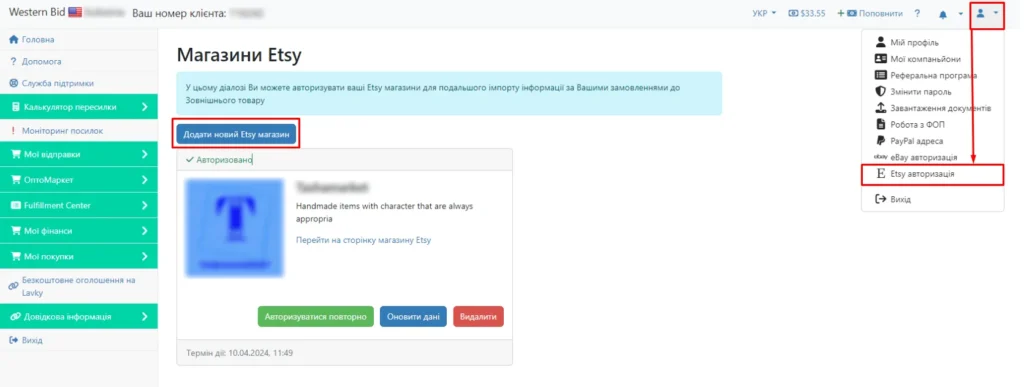
Після кліку на кнопку “Додати новий Etsy магазин”, відкриється сторінка входу у магазин Etsy.
Вам необхідно ввести логін та пароль від вашого магазину (який ви бажаєте прив’язати до системи Western Bid для синхронізації замовлень).
Далі буде вікно із умовами співпраці, де потрібно надати дозвіл на авторизацію.
Як викачати CSV-файл з Etsy
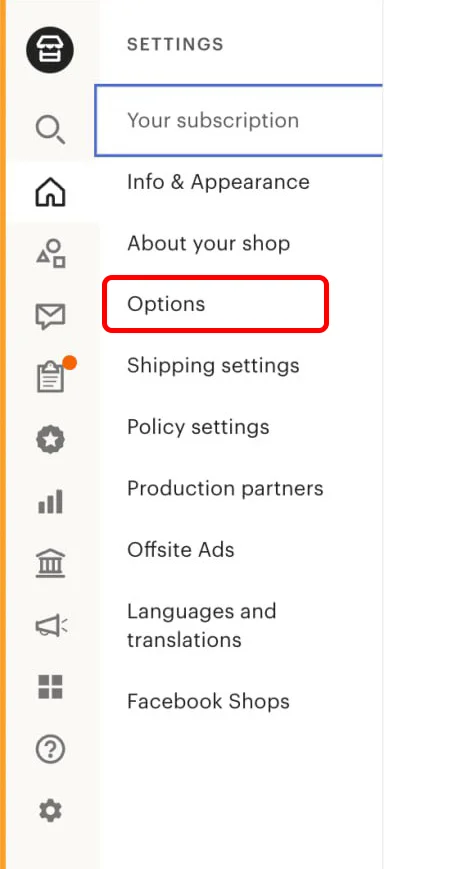
1. Відкрити “Shop Manager” вашого магазину та натиснути “Settings”.
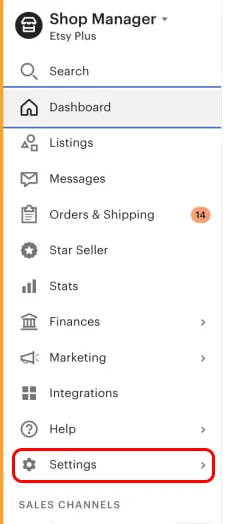
2. Обрати “Options”.
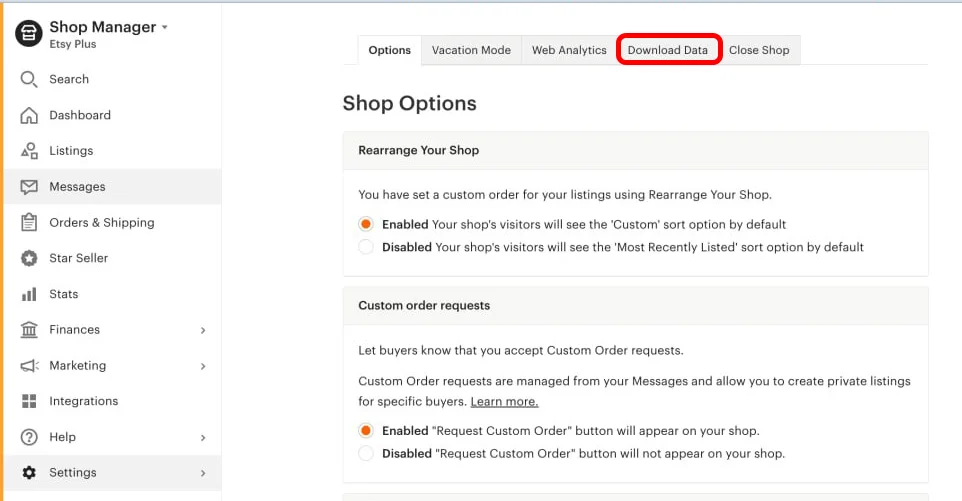
3. Перейти у вкладку “Download Data” та пролистати до пункту “Orders”.
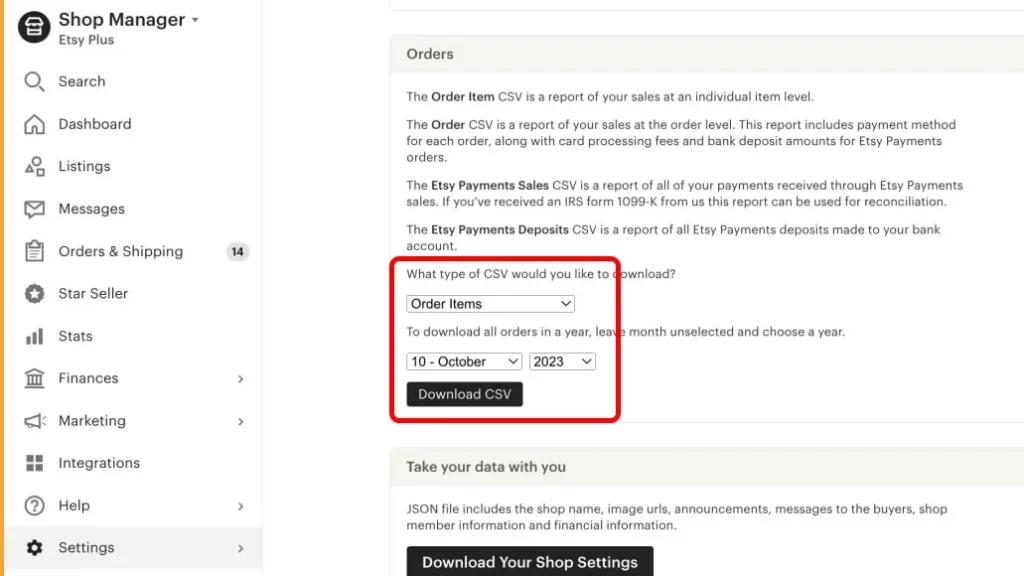
4. В першому випадаючому списку обрати “Order Items”.
Нижче вибрати місяць за який потрібно завантажити інформацію про замовлення.
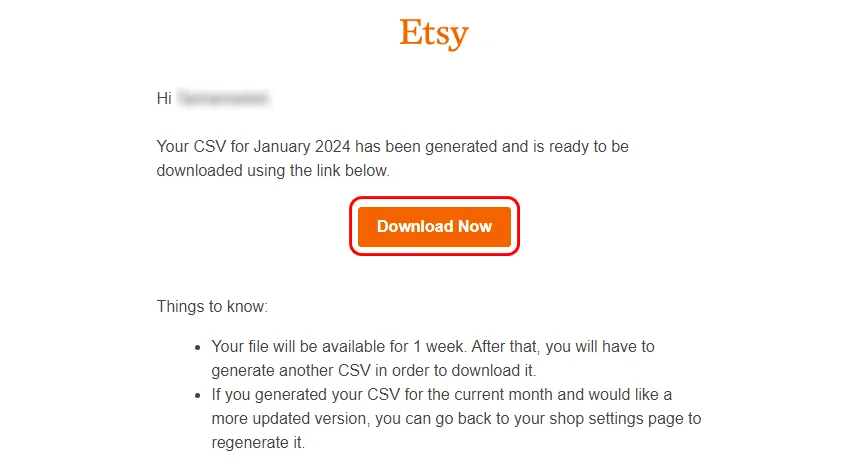
Натиснути “Download CSV”. Після кліку, вам на електронну пошту, прив’язану до магазину Etsy, надійде лист із посиланням на необхідний файл. Натисніть на кнопку “Download Now” та збережіть цей файл.
Як завантажити CSV-файл з Etsy в кабінет Western Bid
1. В особистому кабінеті Western Bid, перейти у вкладку “Мої відправки” – “Зовнішній товар”, та натиснути кнопку “Імпортувати з Etsy”
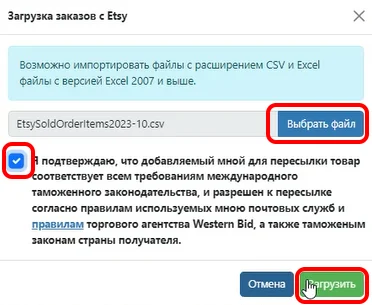
2. Натиснути “Обрати файл” та вибрати підготовлений файл CSV із замовленнями з вашого магазину Etsy.
Відмітити що погоджуєтеся із правилами обслуговування Western Bid.
Натиснути “Завантажити”
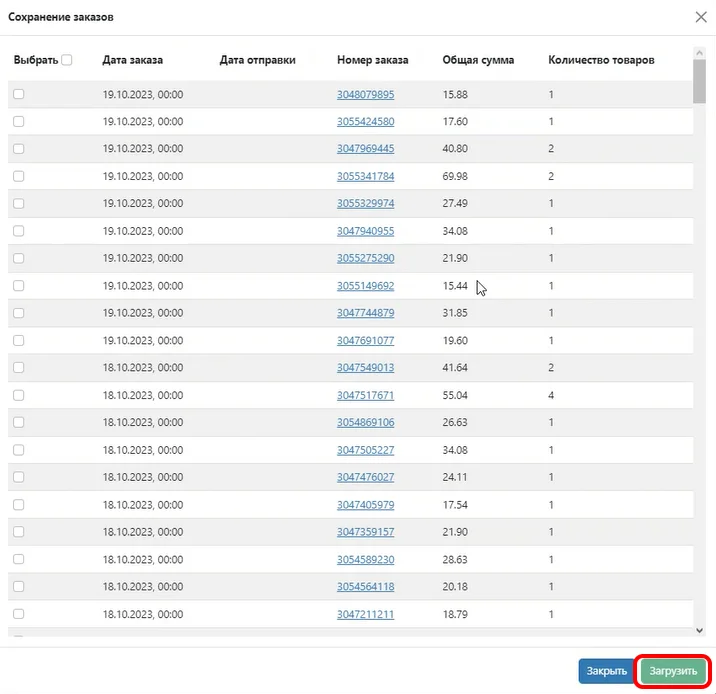
3. У вікні перегляду файлу CSV ви можете, відмітивши, обрати декілька замовлень або ж усі одразу.
Якщо у вас на Etsy, в одному замовленні, було декілька товарів, це буде показано у стовпці “Кількість товарів” відповідною цифрою та буде імпортовано різними транзакціями (на один товар одна транзакція).
Якщо замовлення вже було відправлено, ви побачите дату відправки у відповідному стовпці “Дата відправки”.
Можливі помилки при завантаженні файлу з Etsy
1. Файл для завантаження до особистого кабінету Western Bid, повинен бути англійською мовою. Якщо у вас в налаштуваннях магазину чи браузера увімкнений перекладач, потрібно передивитися файл та перевести його англійською мовою.
2. Поле індексу є обов’язковим, після формування файлу передивіться чи до усіх транзакцій є вказаний індекс. Нагадуємо, якщо країна немає індексу (Гонконг або ОАЕ), потрібно вказати “00000”.
3. Також поле Штату повинно бути вказано вірним кодування, передивіться файл, оскільки там може бути вказана назва міста.
При завантаженні файлу імпорту до кабінету Western Bid, в разі помилки система покаже які саме помилки є у файлі, будь ласка, відкоригуйте файл та спробуйте знову.
Імпорт CSV-файлу в кабінет Western Bid
Якщо у вас є CSV-файл ви можете завантажити його в особистий кабінет Western Bid та одразу перейти до створення відправок, не заповнюючи усі поля транзакцій вручну.
Для цього потрібно:
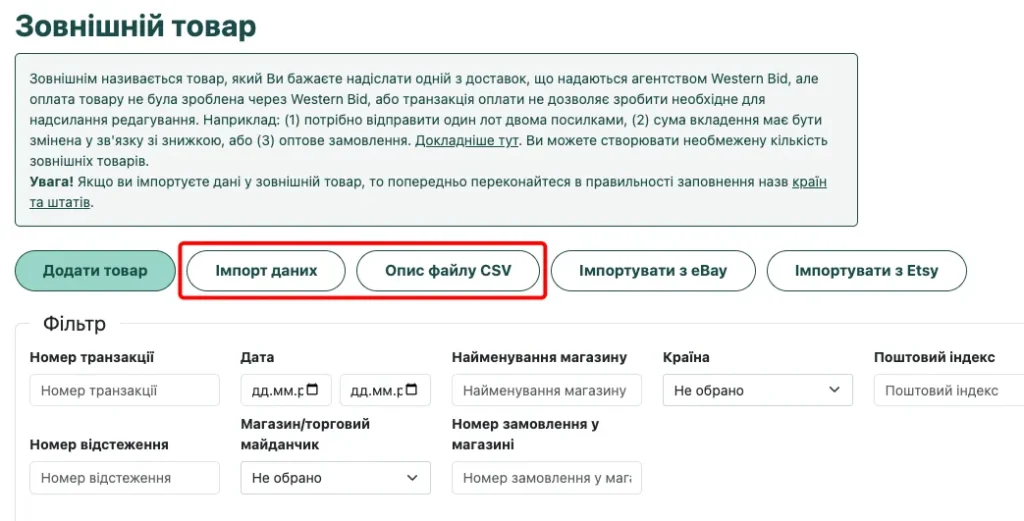
1. В особистому кабінеті перейдіть в пункт меню “Зовнішній товар”.
Тут вам необхідні дві кнопки – “Імпорт даних” та “Опис файлу CSV”.
Якщо натиснути на “Опис файлу CSV” ви зможете переглянути які поля необхідні для успішного імпорту товарів, обмеження, а також завантажити приклад файлу.
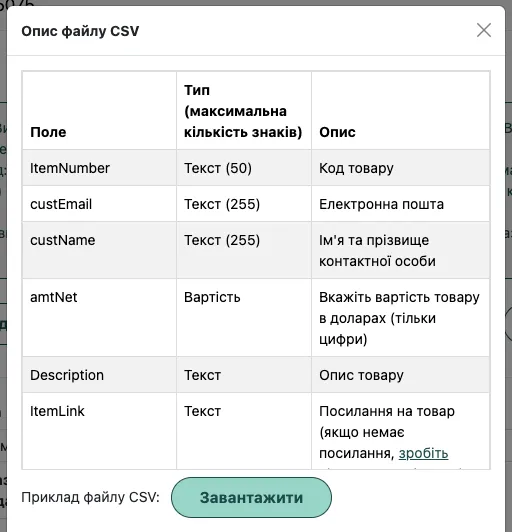
2. Після кліку на кнопку “Імпорт даних” відкриється вікно в якому потрібно натиснути “Обрати файл” обрати підготовлений раніше файл та погодитися з умовами співпраці.
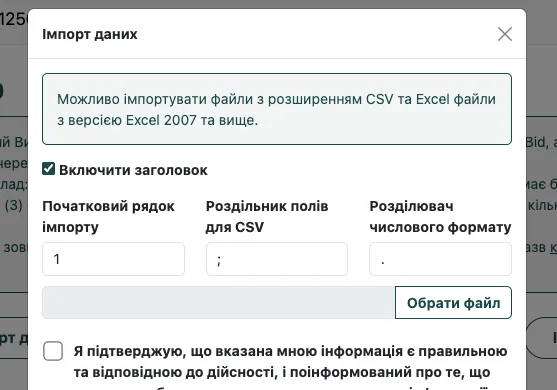
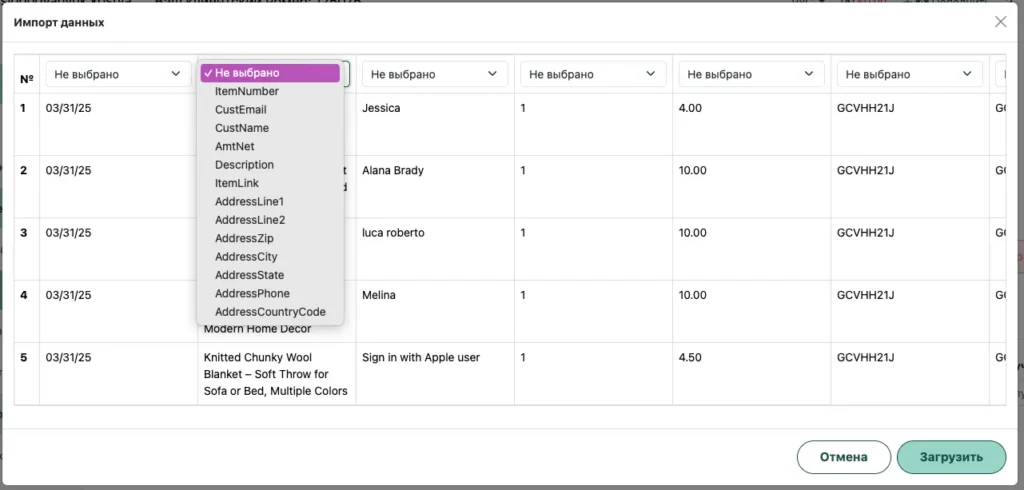
3. Якщо ви обрали файл, відмітили що погодилися з умовами та натиснули “Завантажити” – відкриється вікно в якому буде показана інформація з вашого файлу.
Вся інформація має бути показана у вигляді таблиці з можливістю обрати назву кожному стовбцю (приклад нижче).
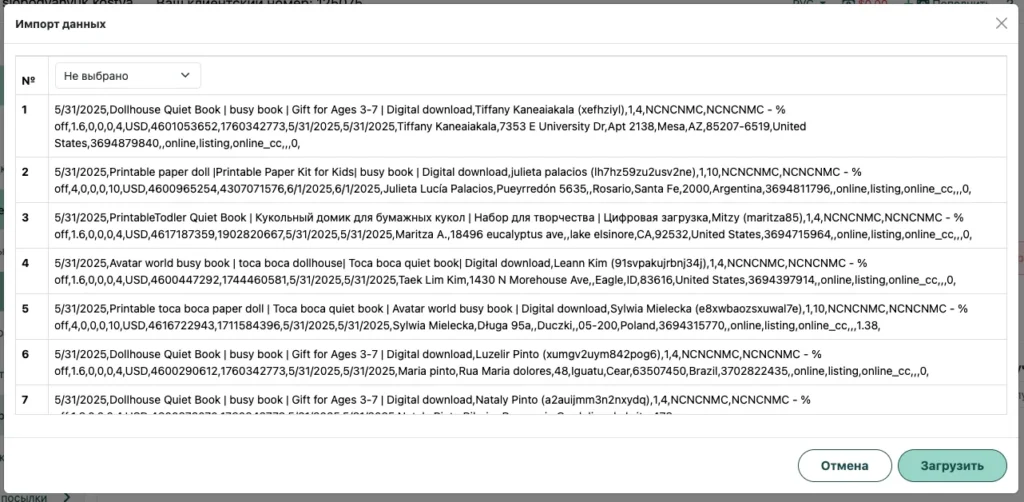
Якщо ж після завантаження файлу таблиця виглядає так як на фото нижче, вся інформація по кожному товару вказана разом в одній клітинці. Необхідно заново завантажити файл, змінивши “Роздільник полів для CSV” з крапки з комою “;” – на просто кому “,”
Способи імпорту замовлень з Etsy у Western Bid
| Спосіб | Як працює | Коли обирати |
|---|---|---|
| Авторизація магазину Etsy | Одноразово підключаєте магазин у меню «Etsy авторизація», після чого замовлення можна завантажувати за вибраний період, а також увімкнути автоімпорт. | Якщо у вас Etsy Payments і потрібен регулярний автоматичний імпорт замовлень. |
| CSV з Etsy | Завантажуєте CSV у Shop Manager → Settings → Options → Download Data → Orders, а потім імпортуєте цей файл в «Мої відправки → Зовнішній товар → Імпортувати з Etsy» | Якщо немає Etsy Payments або ви хочете вибірково імпортувати. |
| Імпорт довільного CSV | Формуєте власний CSV за вимогами Western Bid (через «Опис файлу CSV») і завантажуєте через «Імпорт даних» у «Зовнішній товар». | Якщо у вас замовлення не тільки з Etsy або ви хочете уніфікований CSV для різних майданчиків. |
| Через KeyCRM | Синхронізуєте Etsy з KeyCRM, а потім у KeyCRM створюєте відправки через Western Bid. | Якщо ви вже працюєте з KeyCRM і хочете керувати замовленнями в CRM. |
Як авторизувати магазин Etsy у Western Bid
- Увійдіть у кабінет Western Bid, натисніть на іконку людини у правому верхньому куті та оберіть «Etsy авторизація» (або зайдіть у «Мої відправки → Зовнішній товар» і натисніть «Імпортувати з Etsy»).
- У вкладці «Завантаження з Etsy» натисніть «Авторизація», поставте позначку згоди з правилами пересилання та натисніть «Авторизуватися».
- У вікні входу Etsy введіть логін і пароль від магазину, який бажаєте привʼязати, та підтвердіть доступ для Western Bid.
- Після успішної авторизації поверніться в кабінет Western Bid і переконайтеся, що зʼявилось повідомлення про успішне підключення магазину.
- У меню «Etsy авторизація» при потребі відмітьте пункт «Автоматичне завантаження замовлень», щоб нові замовлення зʼявлялися самостійно.
Поширені помилки з CSV і як їх виправити
- Файл має бути англійською мовою: вимкніть автоматичний переклад у браузері й перевірте, що в CSV немає колонок із перекладеними заголовками.
- Поле індексу (ZIP/postal code) обовʼязкове; якщо країна без індексів (Гонконг, ОАЕ), вкажіть «00000».
- Поле «Штат» має бути заповнене правильним кодом штату, а не назвою міста.
- Якщо після імпорту вся інформація потрапила в одну клітинку, потрібно перезавантажити файл, змінивши «Роздільник полів для CSV» з «;» на «,».
- При виникненні помилки система покаже, у яких рядках або полях є проблема — виправте CSV і спробуйте імпортувати знову.
Як імпортувати довільний CSV у «Зовнішній товар»
- У розділі «Зовнішній товар» натисніть «Опис файлу CSV», щоб переглянути перелік обовʼязкових полів, обмеження та завантажити приклад файлу.
- Підготуйте CSV згідно з вимогами (назви стовпців, формат адреси, індекс, штат тощо).
- Натисніть «Імпорт даних», оберіть файл, погодьтеся з умовами співпраці та натисніть «Завантажити»
- У вікні попереднього перегляду призначте назви стовпців там, де потрібно, і переконайтеся, що дані відображаються коректно таблично, а не «суцільним рядком»
- Підтвердіть імпорт — товари зʼявляться у «Зовнішньому товарі» й будуть готові до створення відправок.
Налаштуйте імпорт замовлень Etsy в Western Bid
- Визначте, який спосіб зручніший саме вам: авторизація магазину Etsy, CSV із Etsy, власний CSV або інтеграція через KeyCRM.
- Підключіть магазин або підготуйте CSV‑файл і виконайте імпорт у «Мої відправки → Зовнішній товар».
- Створюйте відправки UPS, FedEx, Новою поштою, Консолідацією Плюс/Директ чи DPD для імпортованих замовлень, використовуючи поповнений баланс Western Bid.
Якщо під час імпорту виникнуть складнощі, скористайтеся підказками системи або зверніться до служби підтримки Western Bid телефоном, через тікет чи онлайн‑чат.