В личном кабинете Western Bid можно добавить одного или нескольких партнёров. Вы сможете осуществлять выплаты партнёрам по бизнесу.
Мы понимаем, что большинство наших клиентов работают не в одиночку, и нужно осуществлять выплаты партнёрам по бизнесу. Именно поэтому мы добавили возможность добавления партнёров в кабинет Western Bid для расчёта не только на владельца кабинета.
Как добавить партнёра в кабинет Western Bid
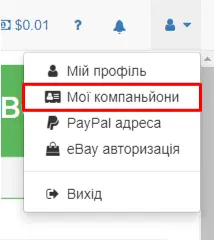
1. Чтобы добавить нового партнёра или просмотреть уже добавленных партнёров, нужно войти в личный кабинет Western Bid и перейти в пункт меню «Мои партнёры».
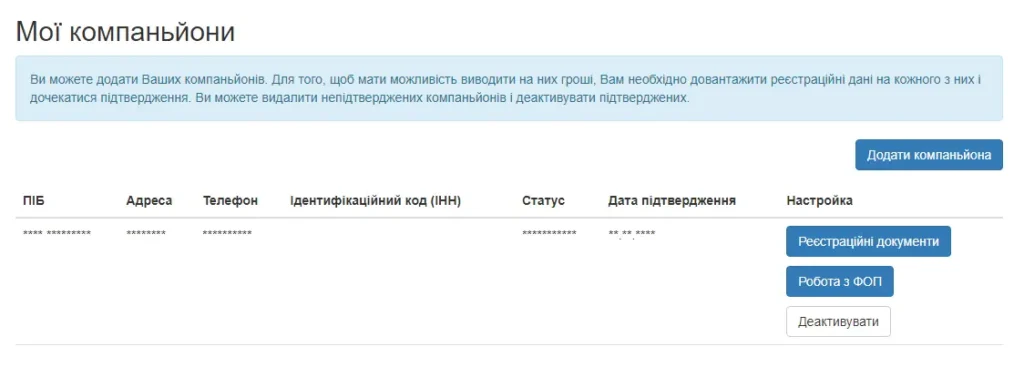
На этой странице вы можете:
– просматривать уже добавленных партнёров и их документы;
– добавлять новых;
– деактивировать ранее добавленных и подтверждённых партнёров;
– удалять неподтверждённых или же редактировать их данные.
2. Чтобы добавить нового компаньона нужно нажать на кнопку «Добавить компаньона» и заполнить все поля (на английском языке) в соответствии с лицом, которого Вы хотите добавить.
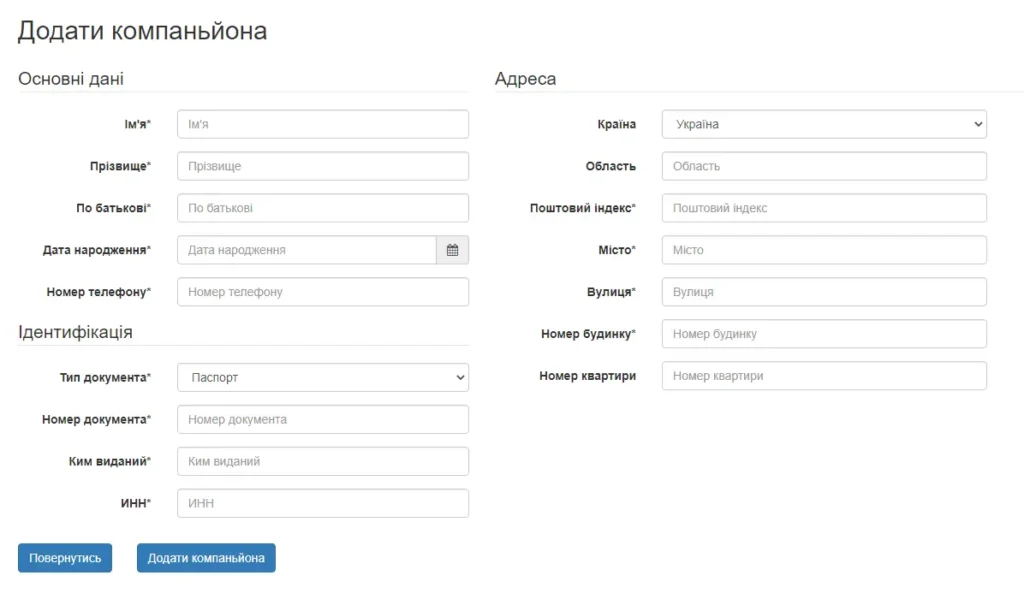
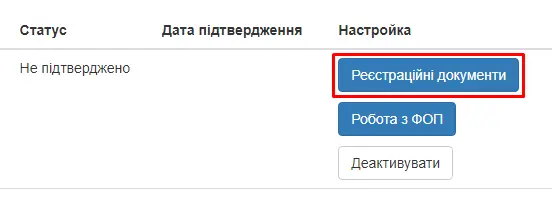
3. После заполнения нажать кнопку внизу “Добавить компаньона” и на новой странице нажать кнопку “Регистрационные документы”.
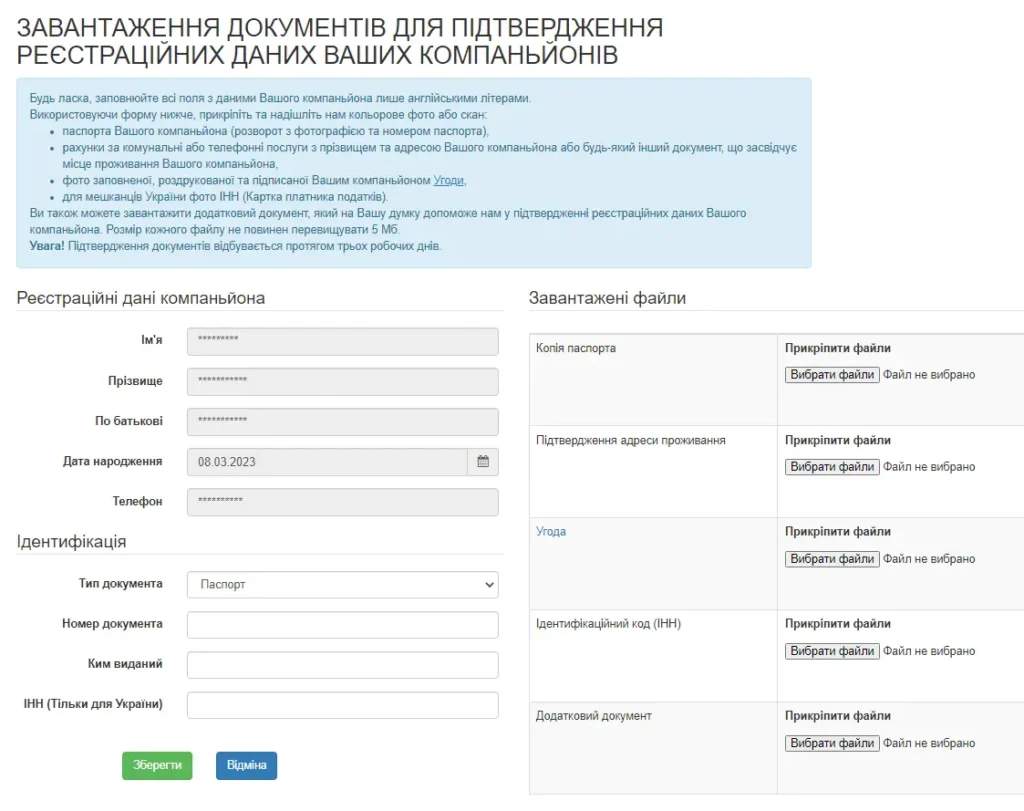
4. На странице загрузки документов вам нужно будет загрузить все документы для вашего партнёра, чтобы у него была возможность расчёта за проданные товары на его реквизиты:
- фото заполненных страниц паспорта;
- документ, подтверждающий адрес проживания;
- соглашение (необходимо открыть, отредактировать поля в соответствии с партнёром, распечатать, подписать, сфотографировать и загрузить в личный кабинет);
- ИНН.
5. После загрузки всех документов нужно дождаться подтверждения нового партнёра, и после этого вы сможете добавлять реквизиты для расчёта. Как добавить реквизиты для расчёта читайте в статье.
